Was ist GnuCash?
GnuCash ist eine freie Software zur Buchführung für Privatpersonen und kleine Unternehmen. Sie unterstützt doppelte Buchführung, Berichte sowie Funktionen für Bankkonten, Kredite, Wertpapiere und Rechnungen. GnuCash eignet sich besonders für Nutzer, die eine kostenlose und recht leistungsfähige Alternative zu kommerzieller Buchhaltungssoftware suchen.
So erstellen Sie eine E-Bilanz mit GnuCash und eBilanz+
1. Export der Summen- und Saldenliste in GnuCash:
Hinweis: Bevor Sie den Export in GnuCash durchführen, sollten Sie dort bereits den Buchabschluss abgeschlossen haben. Eine entsprechende Anleitung von GnuCash finden Sie hier: Anleitung zum Buchabschluss
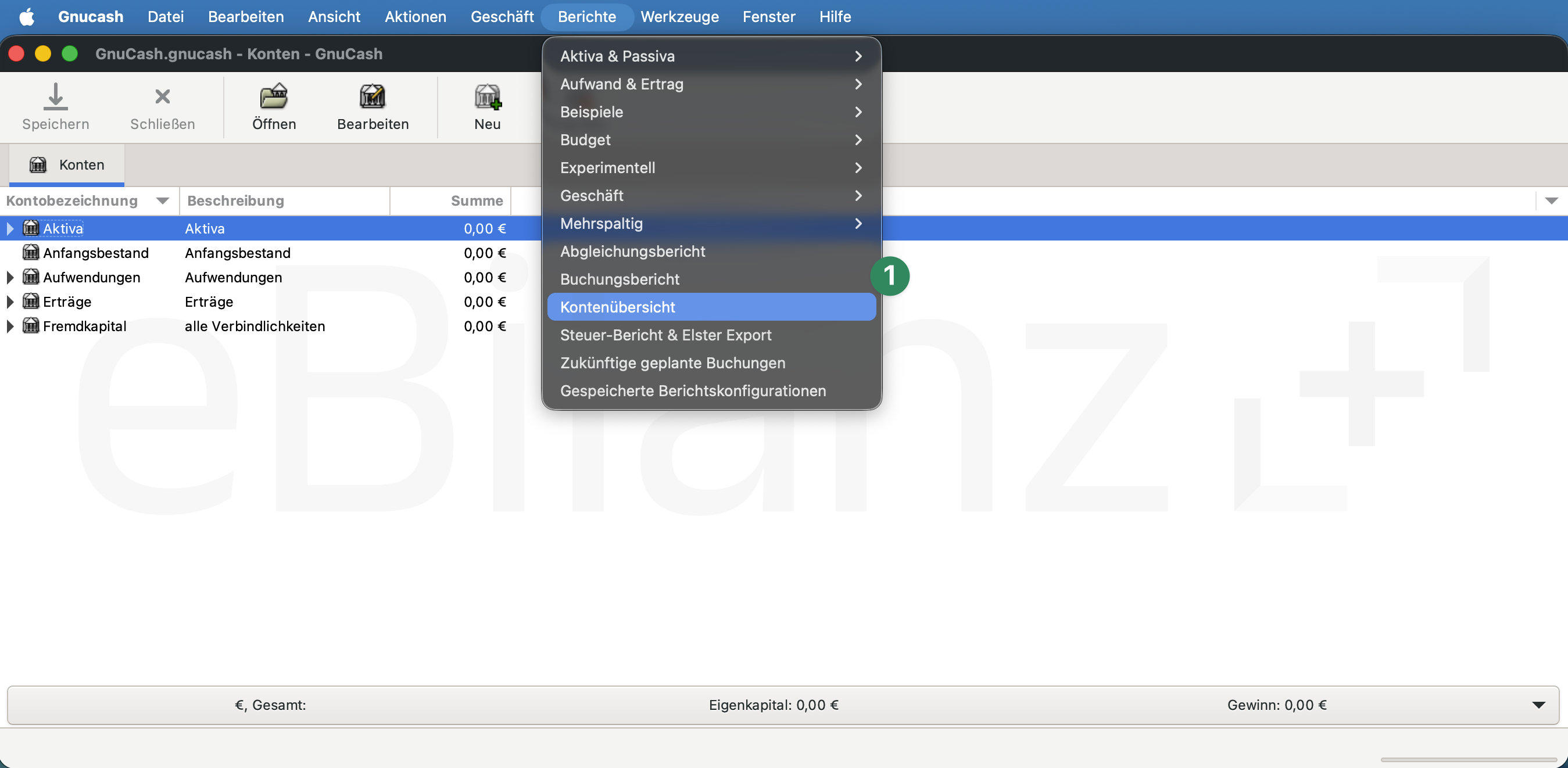
Klicken Sie in der Menüleiste auf "Berichte" und wählen Sie "Kontenübersicht" aus.
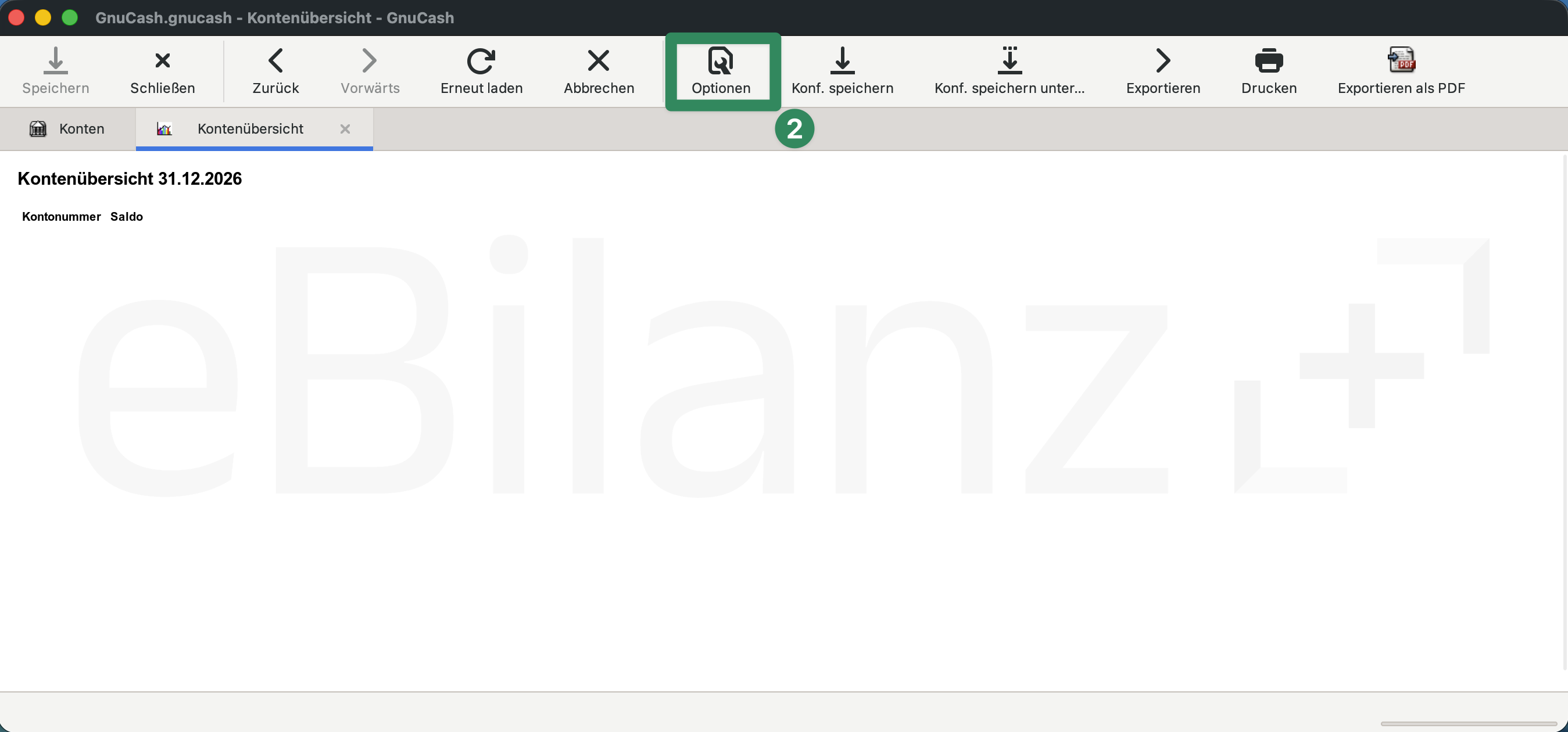
Klicken Sie in der Menüleiste auf "Optionen".
Wählen Sie die Berichtseinstellungen wie folgt aus: Nur Kontosaldo und Kontonummer anzeigen und Summen/Salden übergeordneter Konten nicht anzeigen.
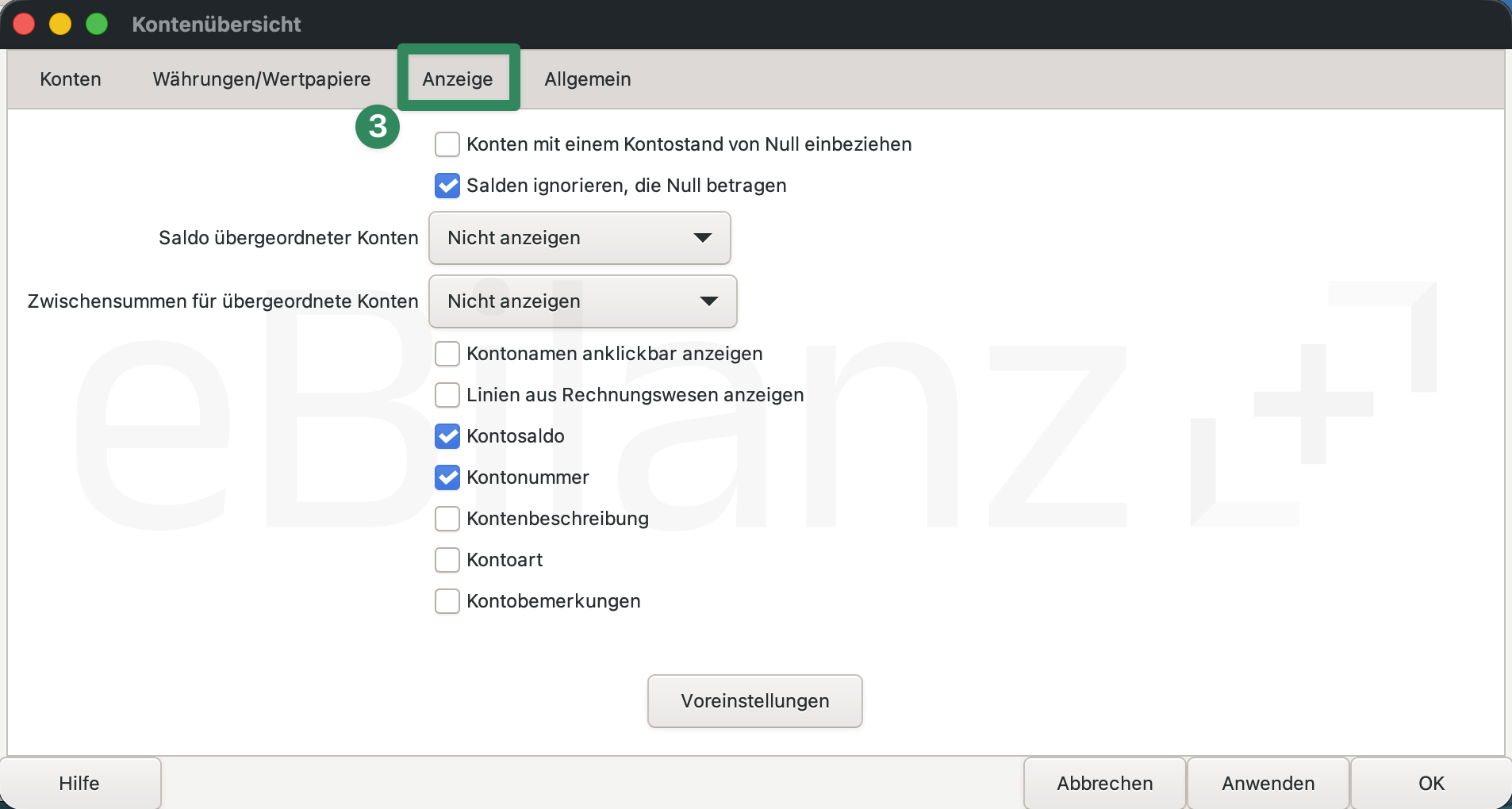
Hinweis: Falls es beim Import zu Fehlern kommt, wählen Sie bei "Saldo übergeordneter Konten" auch "Kontosaldo" aus.
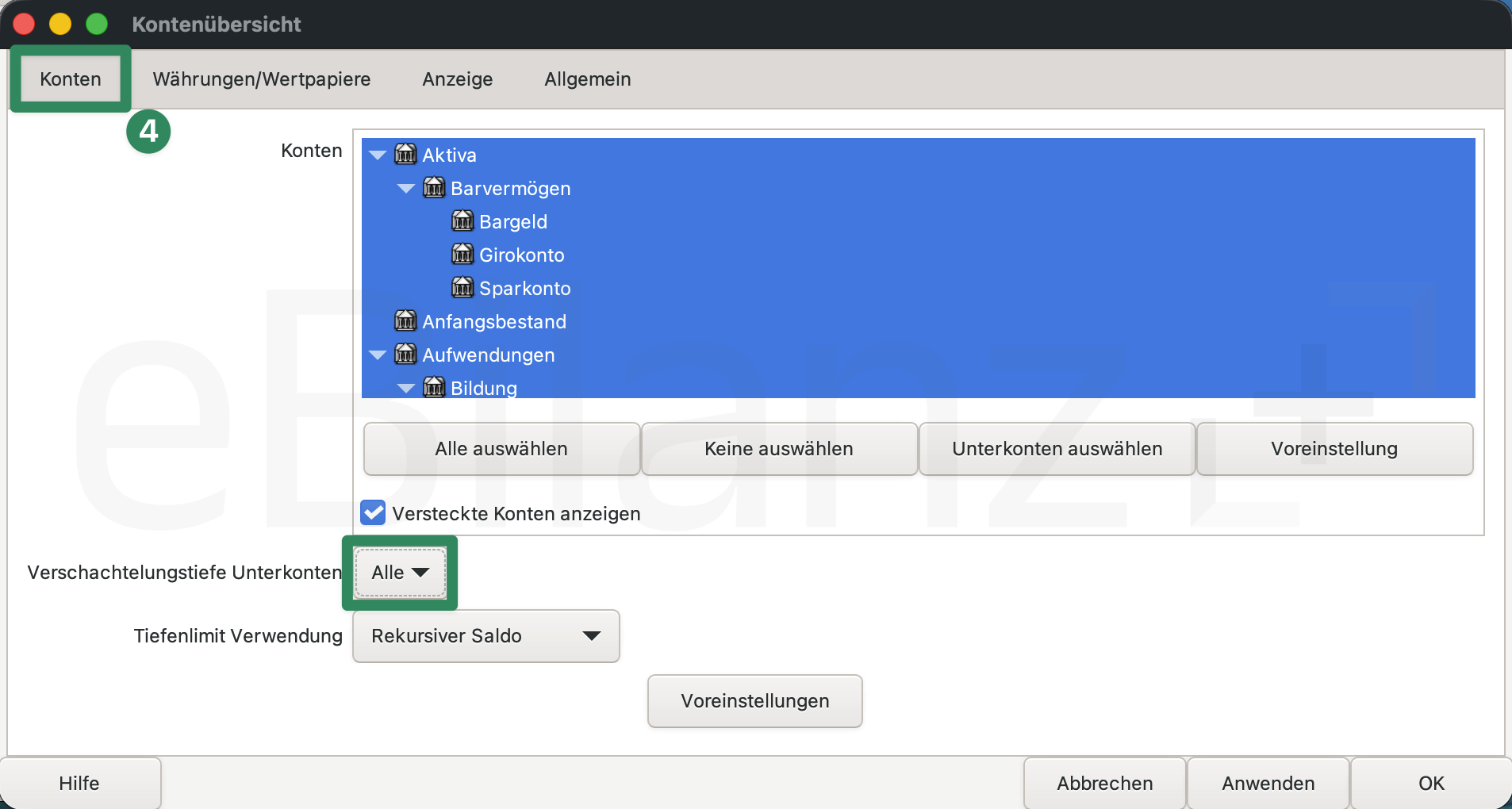
Sollten nicht alle Kontennummern angezeigt werden, wählen Sie in den Optionen unter "Konten" noch "Verschachtelungstiefe Unterkonten" "Alle" aus.
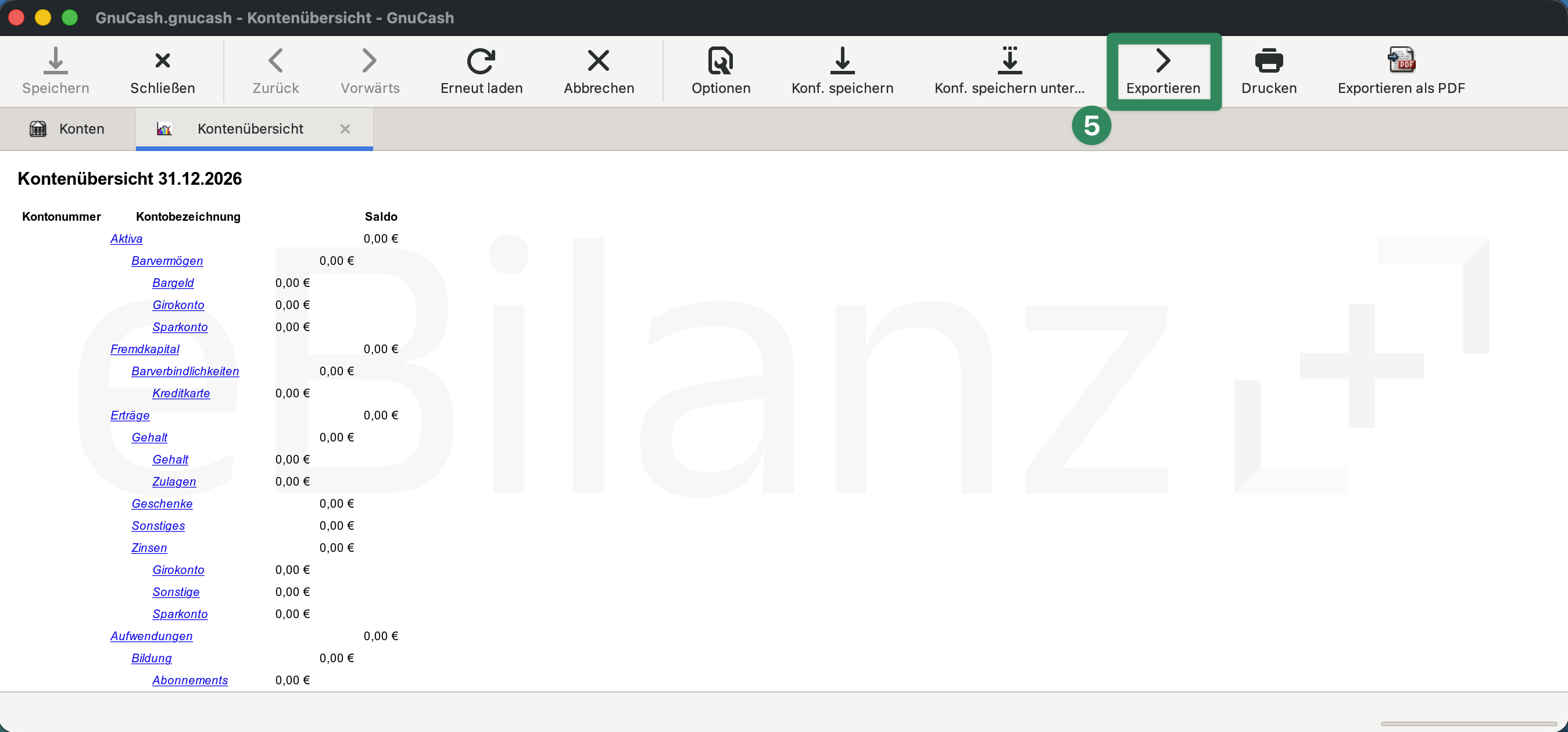
Speichern Sie diesen Bericht über "Exportieren" als HTML-Datei ab.
2. Import der Summen- und Saldenliste bei eBilanz+
Öffnen Sie den Vorgang, in den Sie die Daten importieren möchten.
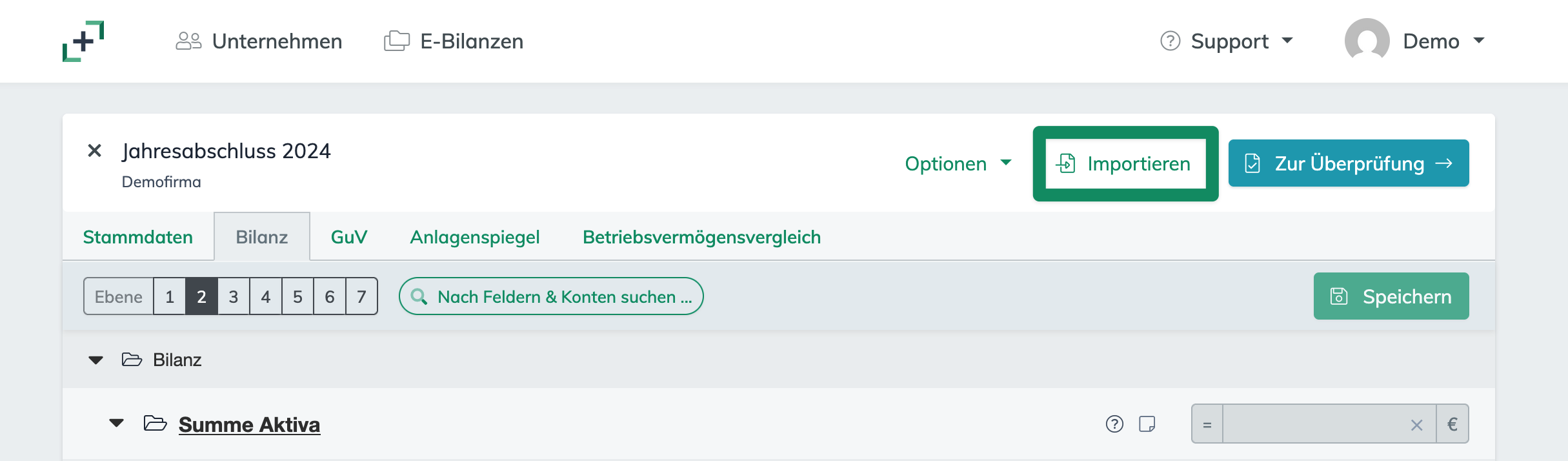
Klicken Sie auf „Importieren“.
Wählen Sie als Importformat "GnuCash" aus.
Wählen Sie die eben gespeicherte HTML-Datei aus.
Spaltenzuordnung
Anschließend öffnet sich ein Fenster mit der Spaltenzuordnung.
Die Zuordnung ist für Ihre Buchhaltungssoftware bereits vorkonfiguriert. Falls Sie feststellen, dass diese nicht korrekt ist, können Sie die Spalten manuell anpassen. Gerne können Sie auch unseren Support kontaktieren, damit wir die Zuordnung dauerhaft anpassen. So profitieren sowohl andere Nutzer davon, als auch Sie selbst im nächsten Jahr.
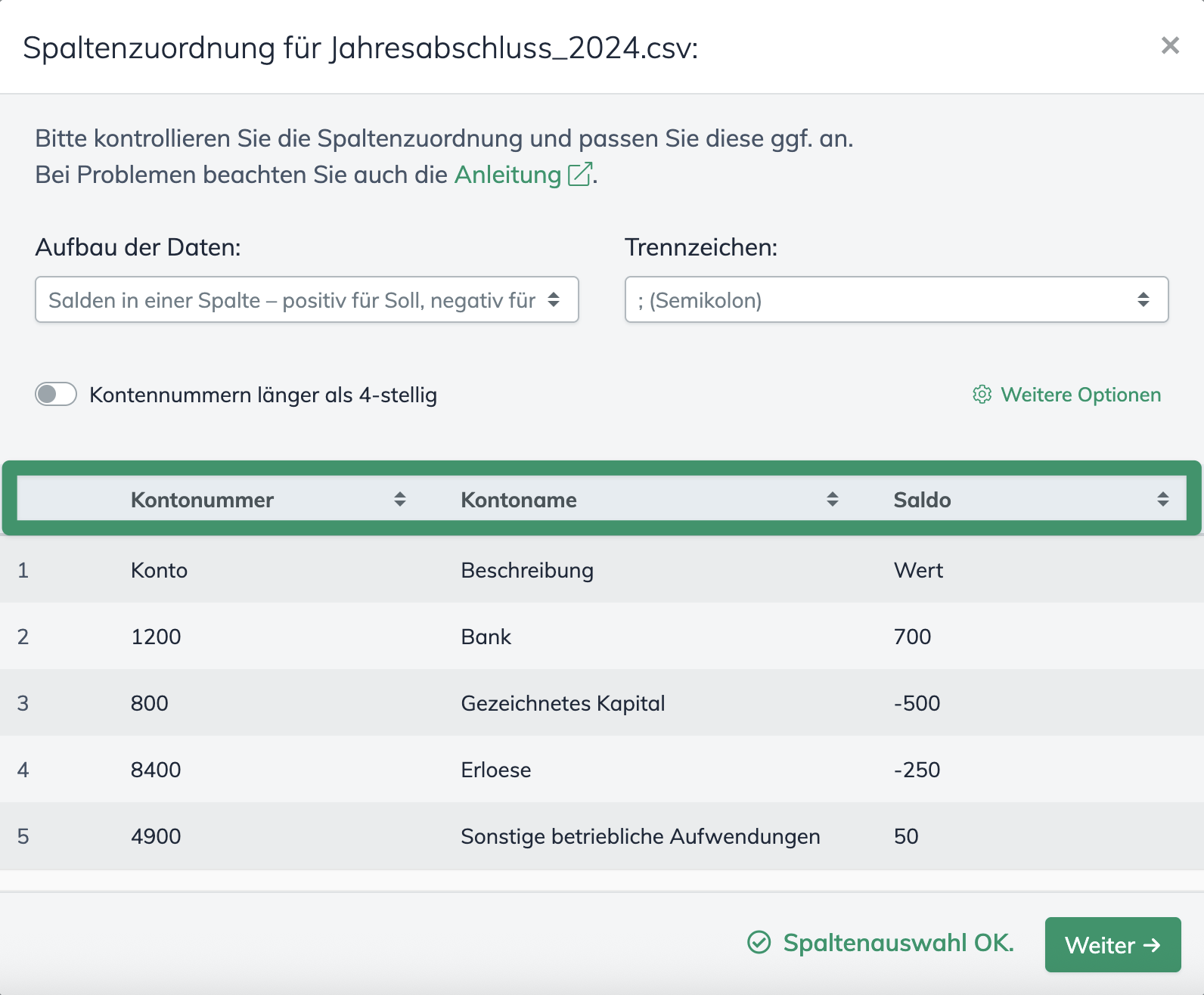
Klicken Sie auf „Weiter →“.
Kontenzuordnung
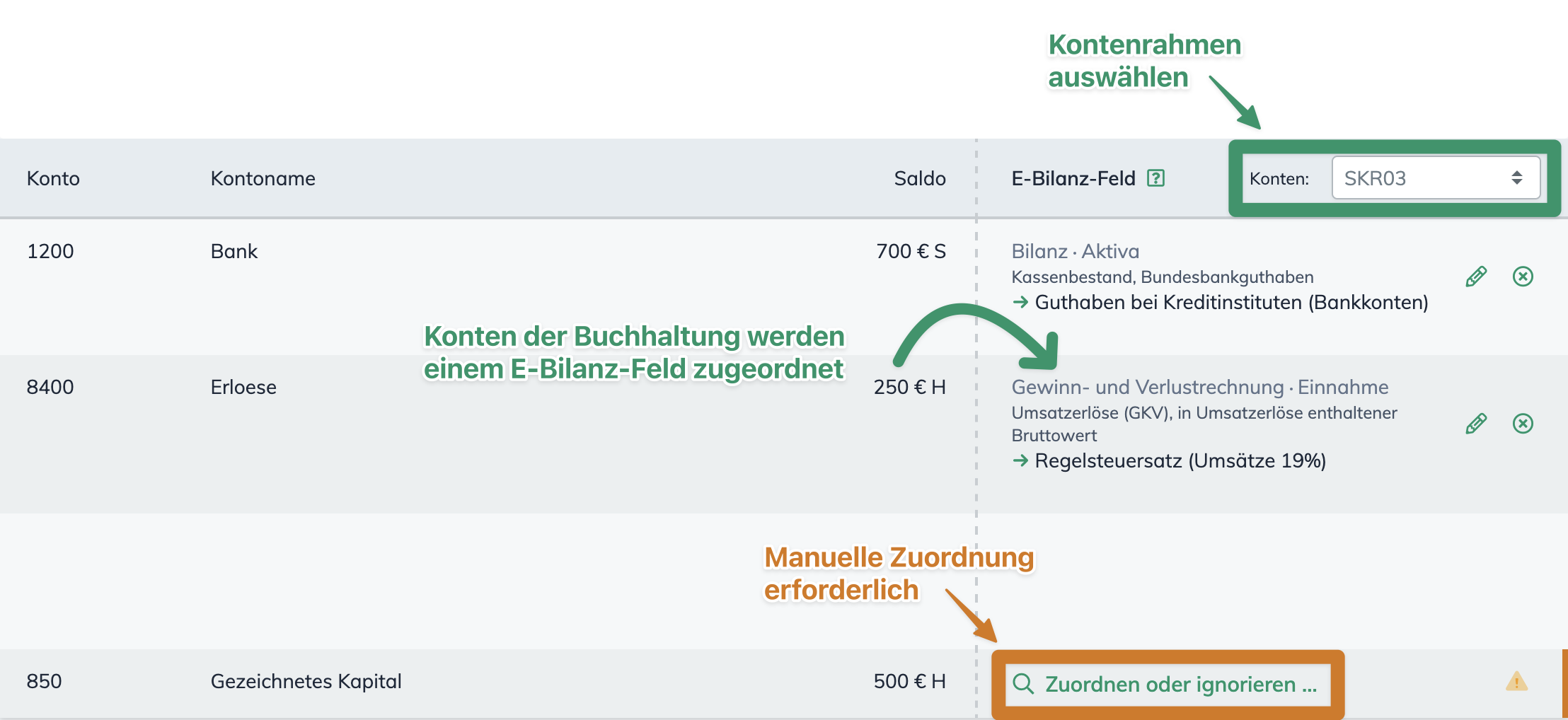
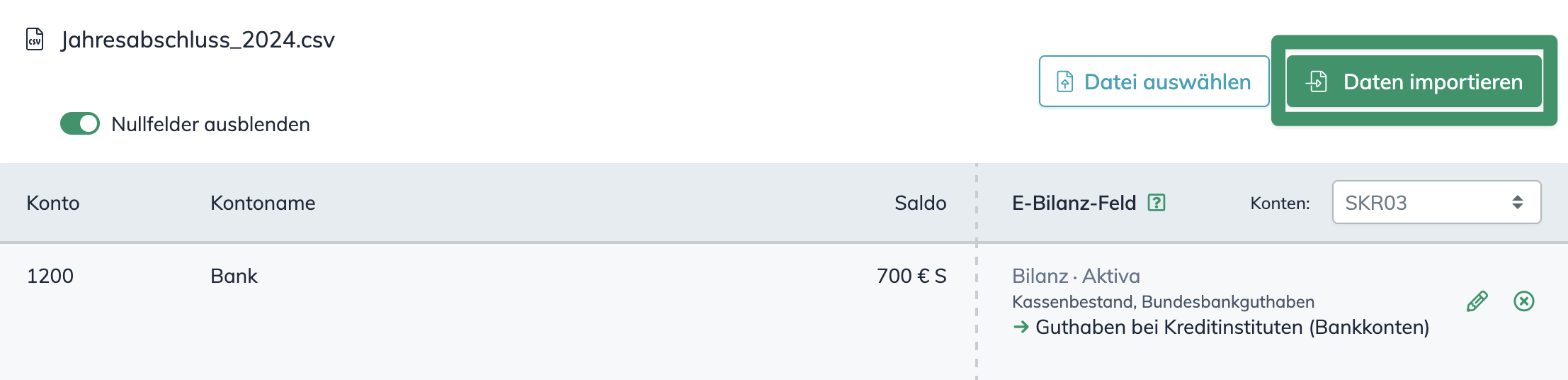
Im nächsten Schritt wird die Kontenzuordnung angezeigt:
- Jedes Konto wird einem passenden E-Bilanz-Feld zugeordnet.
- Die Angabe des verwendeten Kontenrahmens (z.B. SKR03 oder SKR04) verbessert die automatische Zuordnung.
- Sollte ein Konto nicht automatisch erkannt werden, können Sie es manuell zuordnen.
Hinweis: Zwischensummenfelder bleiben ohne Zuordnung und können ignoriert werden.
Vortragskonten (z.B. Debitoren, Kreditoren) müssen ebenfalls nicht zugeordnet werden, da die Summen bereits in den Bilanzwerten enthalten sind. Eine zusätzliche Zuordnung würde zu Doppelungen führen.
- Grundlage für die automatische Zuordnung sind die offiziellen datev-zuordnungstabellen.
Bitte beachten Sie: Die automatische Zuordnung ist ein Vorschlag. Sie ersetzt keine steuerrechtliche Prüfung. Bitte kontrollieren Sie die Ergebnisse sorgfältig.
Prüfen Sie alle Zuordnungen und klicken Sie auf „Daten importieren“, um den Import durchzuführen.
Gut zu wissen: Über den Import werden, ausschließlich die Bilanz und die Gewinn- und Verlustrechnung ausgefüllt. Weitere Berichtsbestandteile können aktuell aus GnuCash nicht exportiert werden und müssen daher in eBilanz+ manuell ergänzt werden.
Die Stammdaten wurden bereits anhand Ihrer Angaben bei der Anlage der E-Bilanz vorausgefüllt. Alle weiteren Berichtsteile wie z.B. der Anlagenspiegel müssen manuell ergänzt werden.
Bei einem erneuten Import werden die bereits vorhandenen Werte in der Bilanz und GuV überschrieben.
3. Anlagenspiegel ausfüllen (falls notwendig)
Hinweis: Sobald in Ihrer E-Bilanz Anlagevermögen ausgewiesen ist, muss dem Finanzamt ein Anlagenspiegel beigefügt werden.
Im Anlagenspiegel dokumentieren Sie die Wertentwicklung jeder einzelnen Position des Anlagevermögens – also wie sich die ursprünglichen Anschaffungskosten bis zum aktuellen Buchwert verändert haben.
Gehen Sie in den Berichtsbestandteil "Anlagenspiegel".
Wählen Sie im seitlichen Menü die jeweilige Position des Anlagevermögens aus (z.B. PKW, Betriebsausstattung).
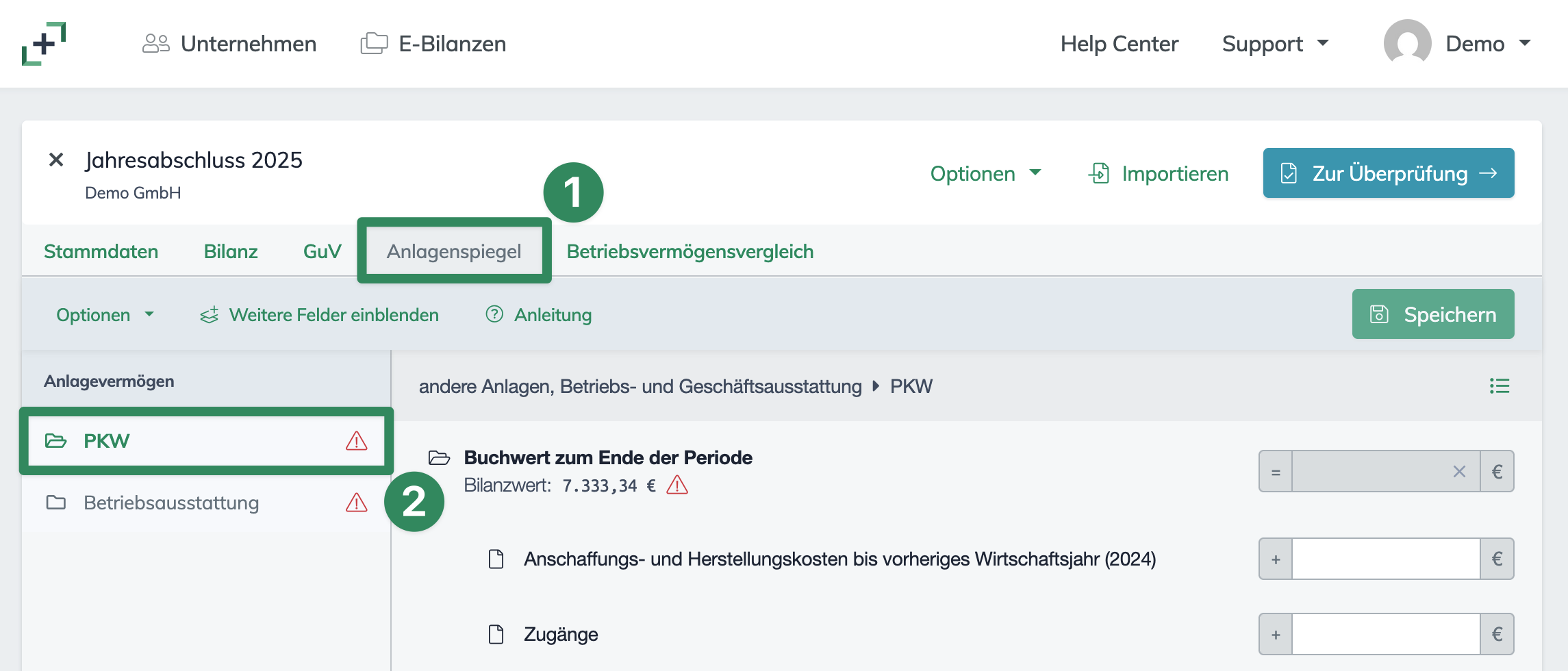
Gut zu wissen: Im Anlagenspiegel der E-Bilanz werden die einzelnen Wirtschaftsgüter Ihrer Buchhaltung zu übergeordneten Bilanzpositionen zusammengefasst (z.B. Betriebsausstattung).
Sie müssen daher nicht jedes einzelne Anlagegut separat erfassen, sondern die Werte kumuliert pro Bilanzposition eintragen. Maßgeblich ist, dass die Summen je Position mit den entsprechenden Werten in Ihrer Bilanz übereinstimmen.
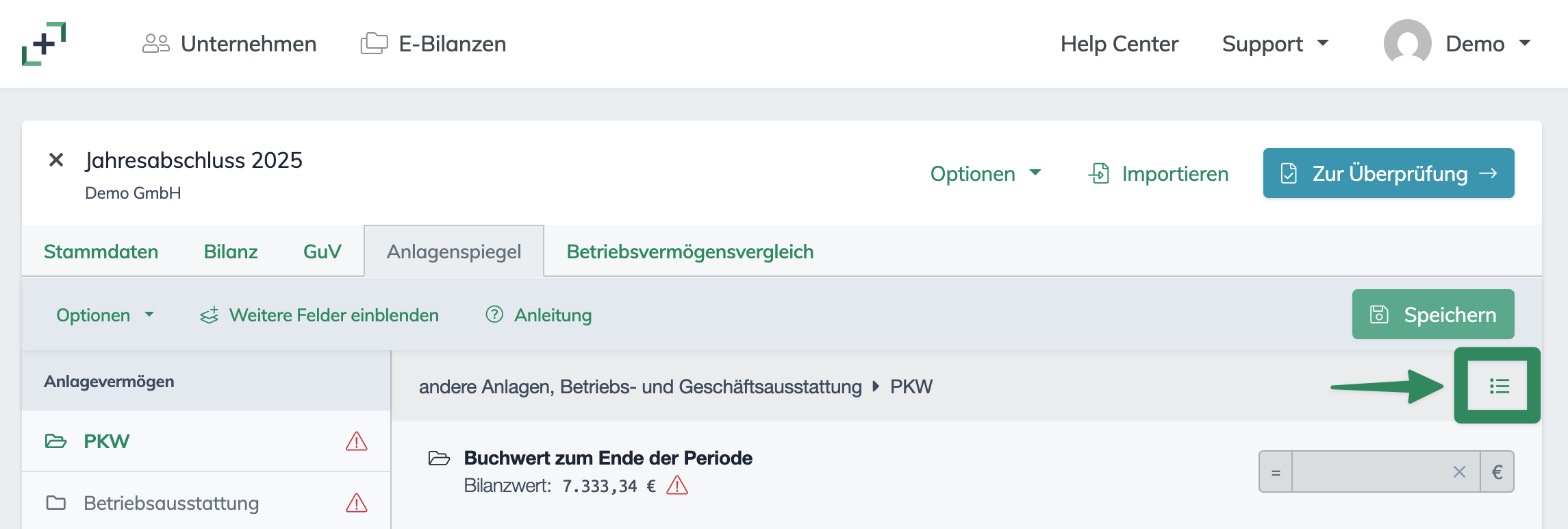
Über das Listen-Symbol rechts können Sie einsehen, welche Anlagen den jeweiligen Bilanzpositionen zugeordnet sind.
Tragen Sie die ursprünglichen Anschaffungs- bzw. Herstellungskosten ein.
Erfassen Sie alle Wertänderungen innerhalb des Wirtschaftsjahres, insbesondere:
- Zugänge
- Abgänge
- bisherige Abschreibungen
- planmäßige Abschreibungen
- außerplanmäßige Abschreibungen
- Zuschreibungen (sofern zutreffend)
Speichern Sie anschließend Ihre Eingaben über den „Speichern“-Button oben rechts.
Prüfen Sie den Buchwert. Der automatisch errechnete Buchwert zum Periodenende muss exakt dem Wert entsprechen, der in der Bilanz ausgewiesen ist.
Hinweis: Das rote Warndreieck verschwindet, sobald die Endbuchwerte im Anlagenspiegel mit den Bilanzpositionen des Anlagevermögens übereinstimmen.
Bitte beachten Sie: Der Anlagenspiegel ist kein optionaler Bericht, sondern Bestandteil der steuerlichen E-Bilanz, sobald Anlagevermögen vorhanden ist. Stimmen die Werte im Anlagenspiegel nicht mit der Bilanz überein, führt dies zu Validierungsfehlern.
Achten Sie daher stets auf die rechnerische Übereinstimmung zwischen:
Bilanzposition Anlagevermögen = Endbuchwert im Anlagenspiegel
Was ist der Anlagenspiegel?
Weitere Berichtsbestandteile ergänzen
Je nach Rechtsform und Art des Jahresabschlusses sind gegebenenfalls weitere Berichtsbestandteile manuell auszufüllen. Hilfestellungen hierzu sowie Anleitungen für die abschließende Übermittlung der E-Bilanz an das Finanzamt finden Sie hier:
Wie fülle ich den Betriebsvermögensvergleich aus?
Wie übermittle ich die E-Bilanz an das Finanzamt?