1. Export der Summen- und Saldenliste in Lexware Office (lexoffice)
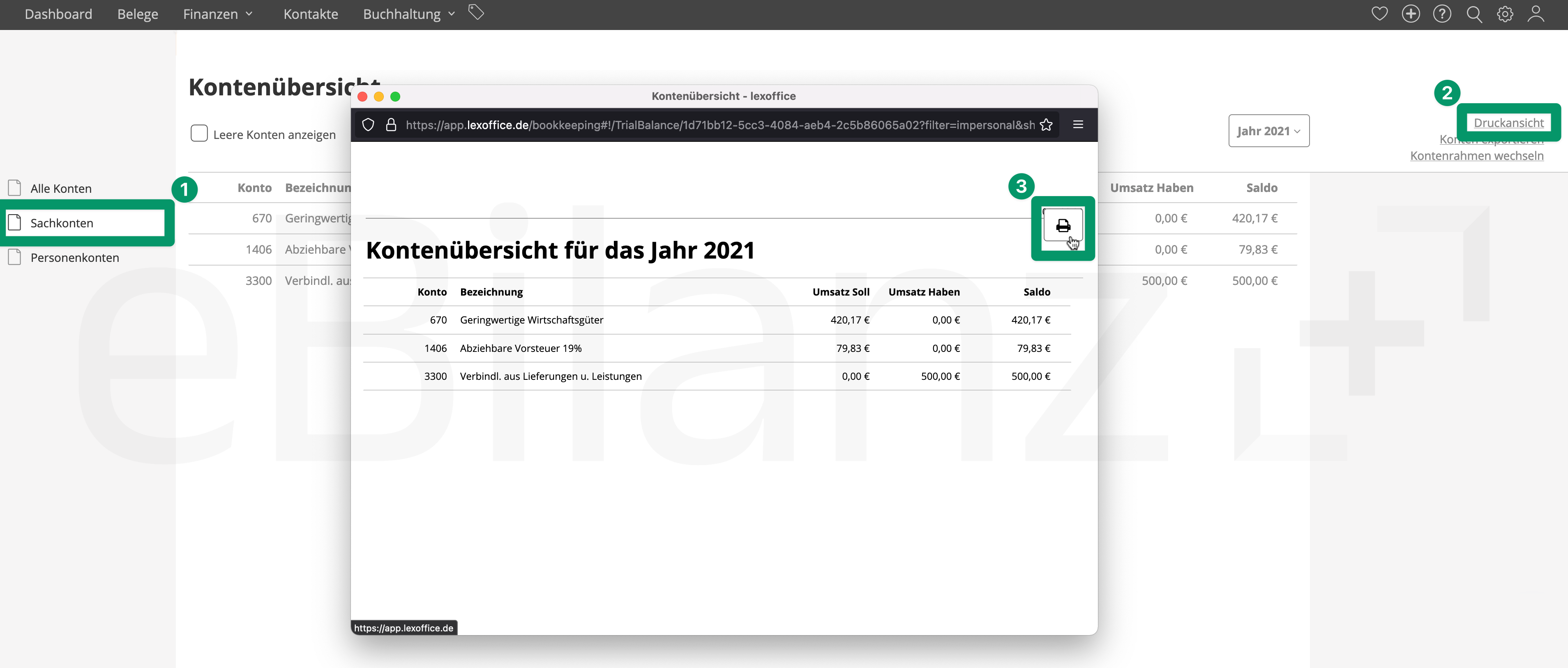
Wählen Sie in Lexware Office oben im Menü "Buchhaltung" die Option "Kontenübersicht" aus.

Wählen Sie in der linken Navigation „Sachkonten“ aus. Öffnen Sie anschließend rechts die „Druckansicht“ und klicken Sie auf das Drucker-Symbol.
Drucken / Speichern Sie diese Ansicht als PDF-Datei.
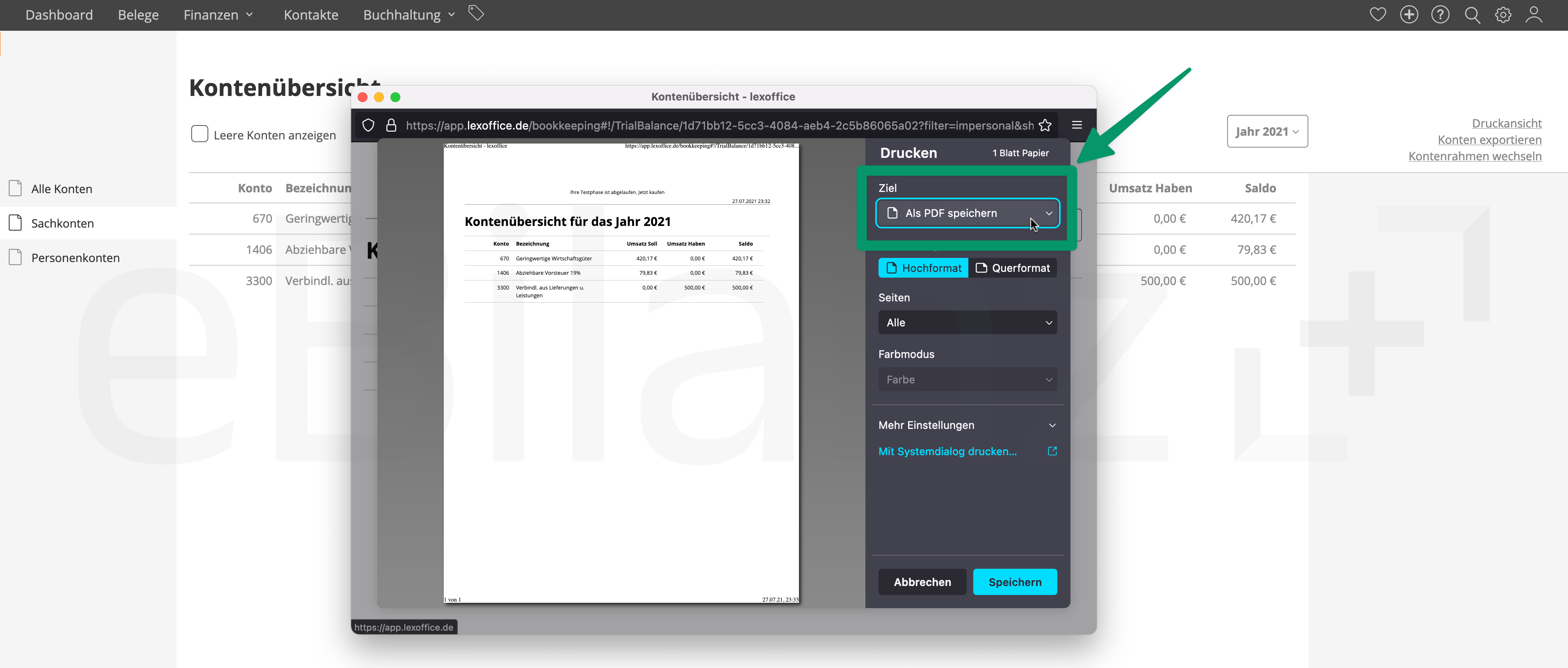
Bitte beachten Sie: Die PDF-Datei muss so gespeichert/gedruckt werden, dass der Text darin markierbar bleibt und kein Bild ist. Falls Ihnen beim Import eine Fehlermeldung angezeigt wird, speichern Sie die PDF-Datei in Lexware Office bitte noch einmal mit einem anderen Browser.
2. Import der Summen- und Saldenliste bei eBilanz+
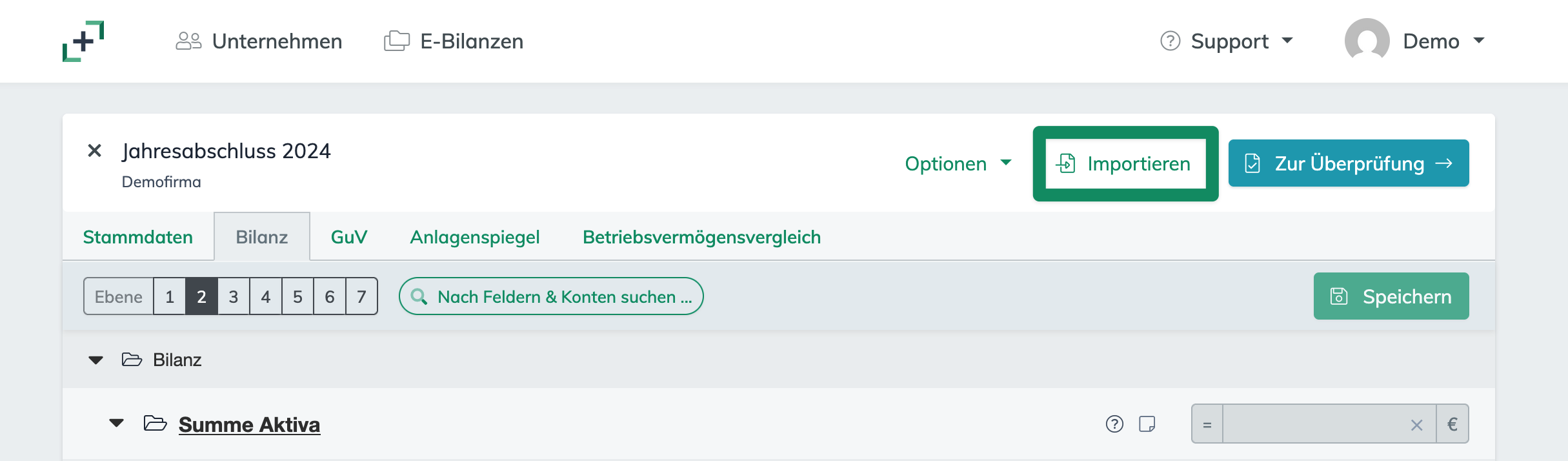
Öffnen Sie den Vorgang, in den Sie die Daten importieren möchten.
Klicken Sie auf „Importieren“.
Wählen Sie als Importformat "Lexware Office" aus.
Wählen Sie die eben gespeicherte PDF-Datei aus.
Spaltenzuordnung
Anschließend öffnet sich ein Fenster mit der Spaltenzuordnung.
Die Zuordnung ist für Ihre Buchhaltungssoftware bereits vorkonfiguriert. Falls Sie feststellen, dass diese nicht korrekt ist, können Sie die Spalten manuell anpassen. Gerne können Sie auch unseren Support kontaktieren, damit wir die Zuordnung dauerhaft anpassen. So profitieren sowohl andere Nutzer davon, als auch Sie selbst im nächsten Jahr.
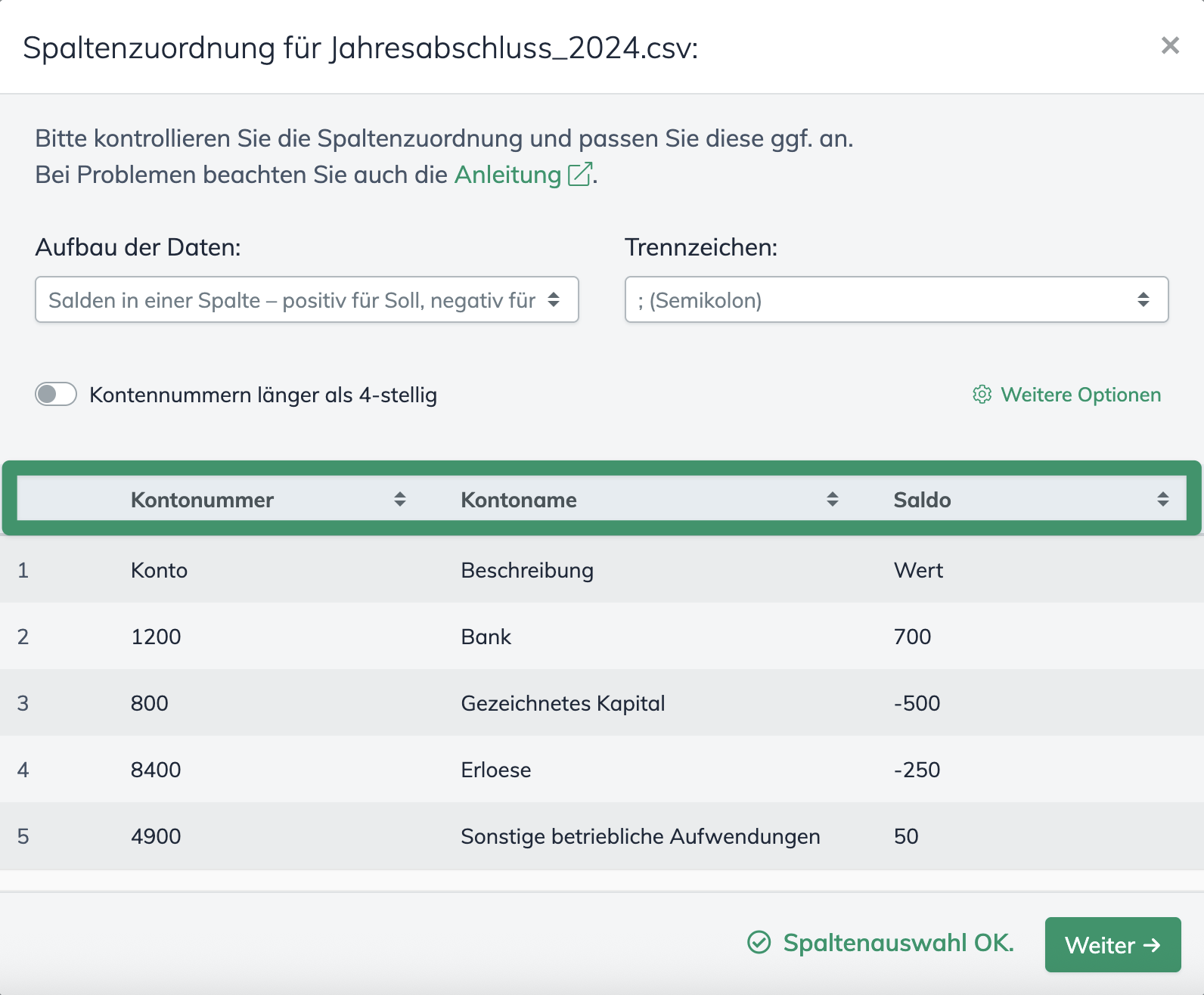
Klicken Sie auf „Weiter →“.
Kontenzuordnung
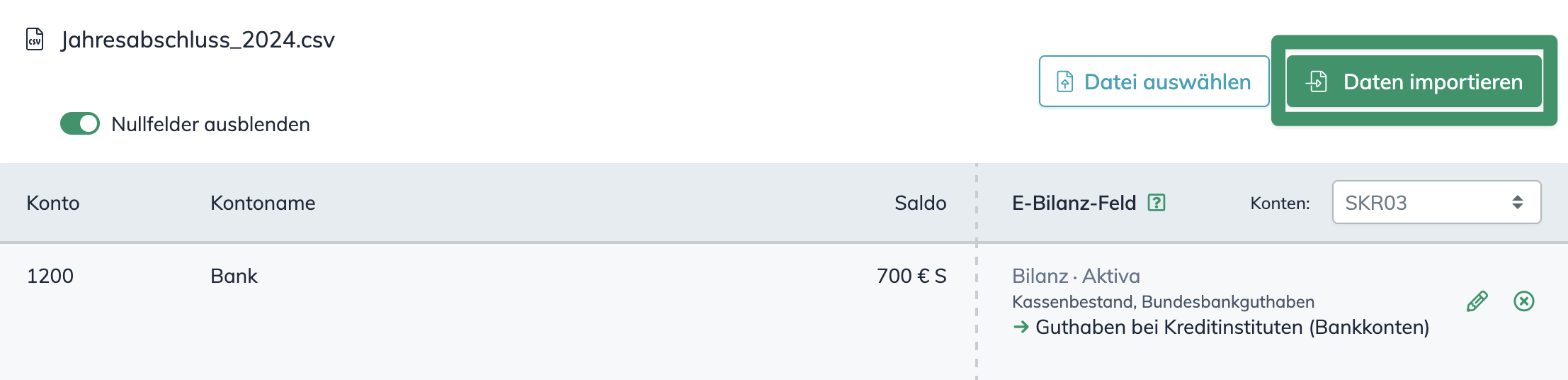
Im nächsten Schritt wird die Kontenzuordnung angezeigt:
- Jedes Konto wird einem passenden E-Bilanz-Feld zugeordnet.
- Die Angabe des verwendeten Kontenrahmens (z.B. SKR03 oder SKR04) verbessert die automatische Zuordnung.
- Sollte ein Konto nicht automatisch erkannt werden, können Sie es manuell zuordnen.
Hinweis: Zwischensummenfelder bleiben ohne Zuordnung und können ignoriert werden.
Vortragskonten (z.B. Debitoren, Kreditoren) müssen ebenfalls nicht zugeordnet werden, da die Summen bereits in den Bilanzwerten enthalten sind. Eine zusätzliche Zuordnung würde zu Doppelungen führen.
- Grundlage für die automatische Zuordnung sind die offiziellen datev-zuordnungstabellen.
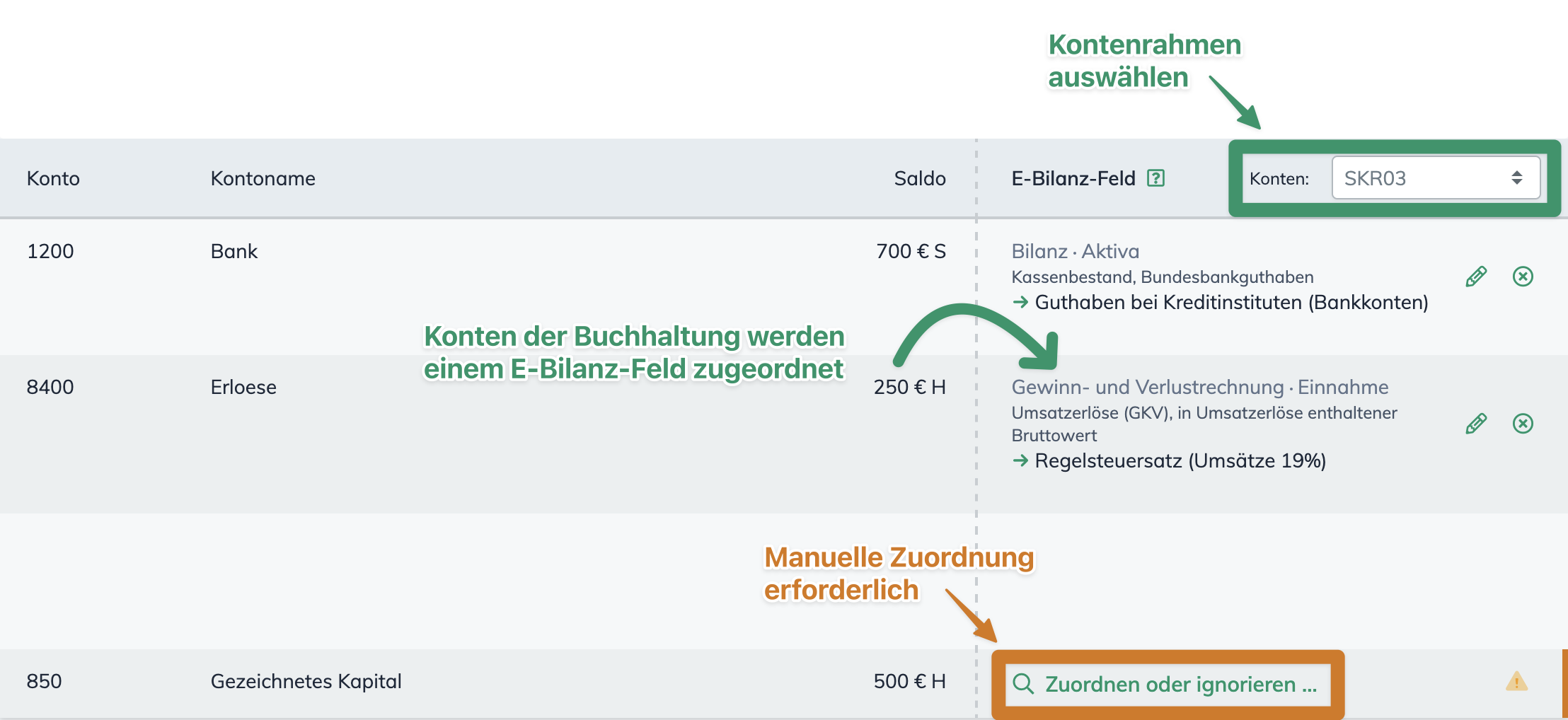
Bitte beachten Sie: Die automatische Zuordnung ist ein Vorschlag. Sie ersetzt keine steuerrechtliche Prüfung. Bitte kontrollieren Sie die Ergebnisse sorgfältig.
Prüfen Sie alle Zuordnungen und klicken Sie auf „Daten importieren“, um den Import durchzuführen.