Mit der Importfunktion von eBilanz+ können Sie Ihre Bilanzdaten komfortabel und sicher einlesen. Das spart Zeit, reduziert Tippfehler und erleichtert die Erstellung Ihrer E-Bilanz erheblich. Damit der Import funktioniert, benötigen Sie Ihre Bilanzdaten (Bilanz + GuV) in Form einer Summen- und Saldenliste (SuSa).
Hinweis: Buchungslisten und DATEV-Exporte können nicht verwendet werden, da sie keine finalen Kontensalden enthalten.
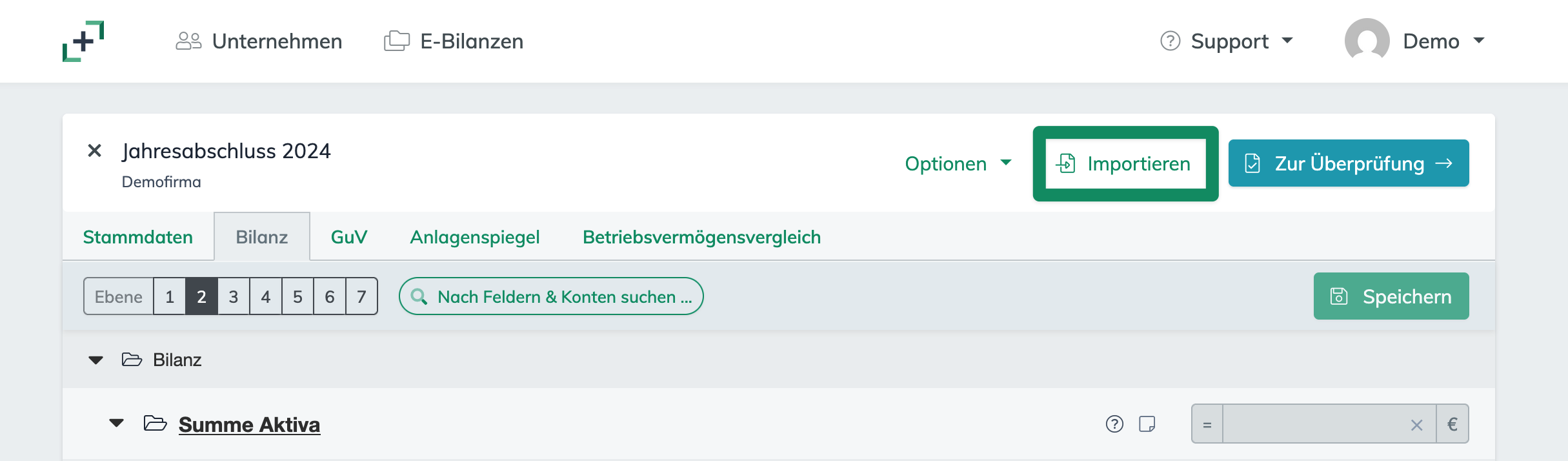
Hier finden Sie die Importfunktion:
Importanleitungen für Ihre Buchhaltungssoftware
Für viele Buchhaltungssysteme stehen individuelle Schritt-für-Schritt-Anleitungen zur Verfügung. Diese zeigen:
- wie sich Daten aus der jeweiligen Buchhaltungssoftware exportieren lassen
- wie der anschließende Import in eBilanz+ erfolgt
Die passende Anleitung zu Ihrer Buchhaltungssoftware finden Sie hier.
Ihre Buchhaltungssoftware ist nicht aufgelistet? Kein Problem – wenn Sie bereits eine Summen- und Saldenliste vorliegen haben, können Sie einfach dieser allgemeinen Importanleitung folgen.
Voraussetzungen für den Import
Unterstützte Dateiformate
Der Datenimport ist nur mit den folgenden Formaten möglich:
- CSV-Dateien (.csv)
- Text-Dateien (.txt, .tsv)
- Excel-Dateien (.xls, .xlsx)
- Open-Office-Formate (.ods)
- Nicht möglich: PDF- oder Word-Dateien
Hinweis: Excel-Dateien müssen alle Kontensalden auf einem Tabellenblatt enthalten.
Spaltenanforderungen
Die Datei muss mindestens folgende Informationen enthalten:
- Kontonummer
- Kontobezeichnung
- Kontensalden
Schritt-für-Schritt Importanleitung
Summen- und Saldenliste hochladen
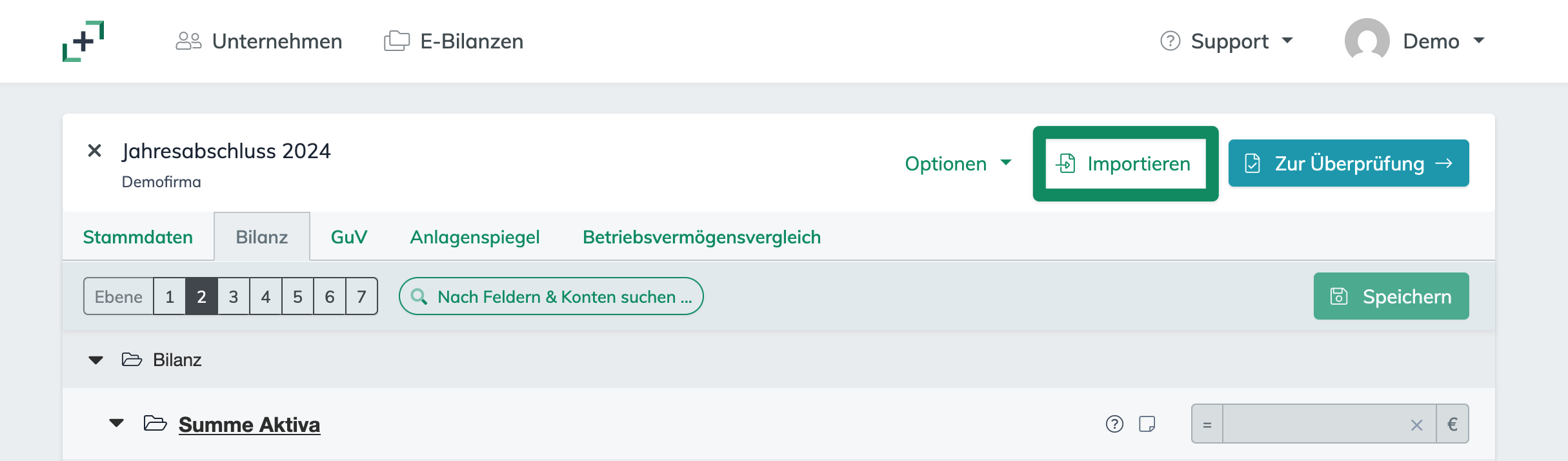
Öffnen Sie den Vorgang, in den Sie die Daten importieren möchten.
Klicken Sie auf „Importieren“.
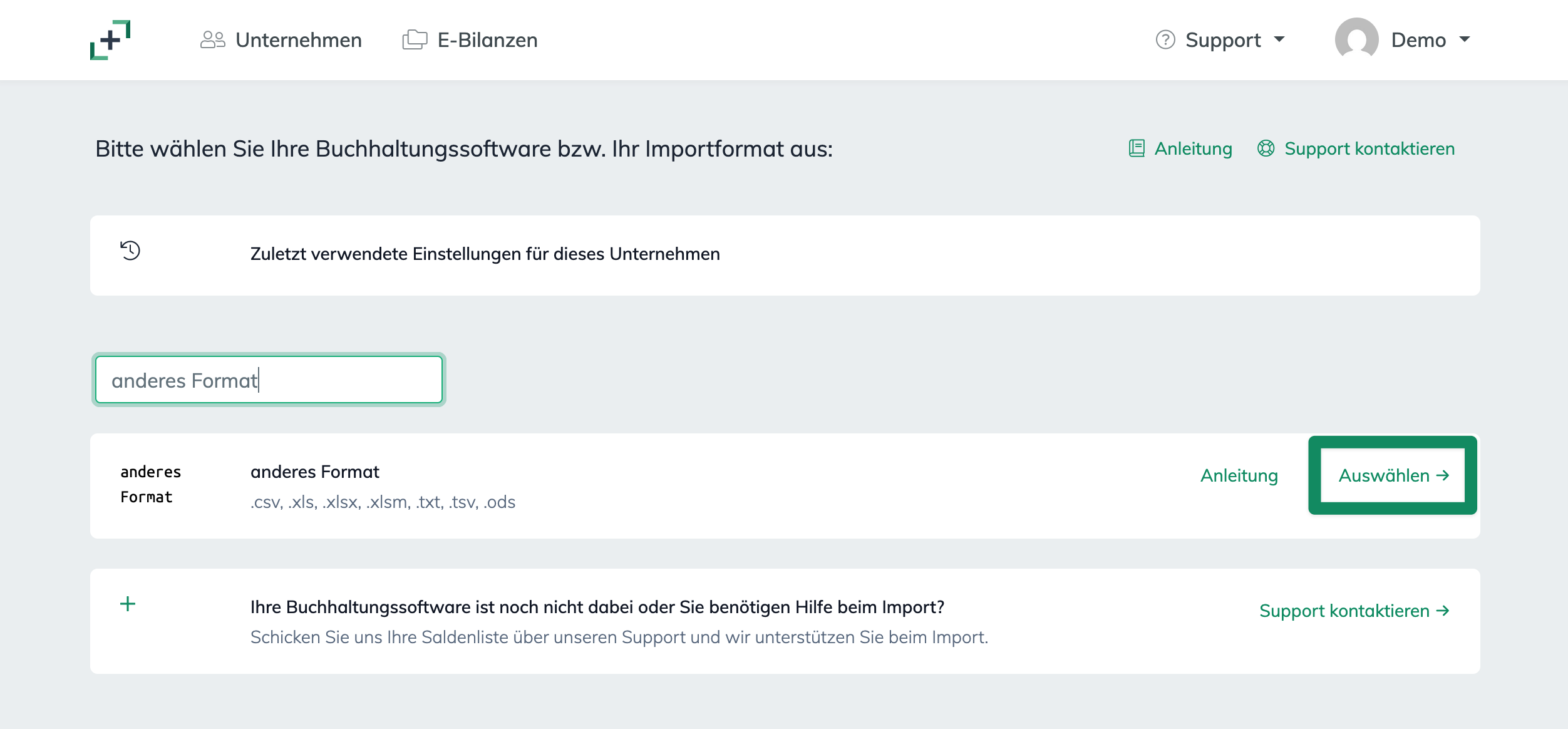
Wenn Ihre Buchhaltungssoftware in der Liste erscheint, nutzen Sie bitte die dazu passende Anleitung.
Die passende Anleitung zu Ihrer Buchhaltungssoftware finden Sie hier.
Falls Ihre Software nicht aufgeführt ist, wählen Sie „anderes Format“ und folgen Sie dieser allgemeinen Anleitung.
Laden Sie Ihre Summen- und Saldenliste hoch.
Spaltenzuordnung
Wählen Sie den Aufbau Ihrer Datei aus:
Salden in zwei Spalten – eine für Soll, eine für Haben
Kontonummer
Kontoname
Soll-Saldo
Haben-Saldo
1200
Bank
5000
0
3300
USt.-Verb.
0
300
Salden in einer Spalte – positiv für Soll, negativ für Haben
Kontonummer
Kontoname
Saldo
1200
Bank
5000
3300
USt.-Verb.
-300
Salden in einer Spalte, immer positiv – mit Spalte zur Unterscheidung ob Soll oder Haben
Salden in einer Spalte, immer positiv – mit je einer Spalte zur Unterscheidung ob Soll oder Haben
Salden in einer Spalte, immer positiv – mit Unterscheidung ob Soll oder Haben direkt beim Wert
Taxonomie-Felder und Salden
Kontonummer
Kontoname
Saldo
Soll/Haben
1200
Bank
5000
S
3300
USt.-Verb.
300
H
Kontonummer
Kontoname
Saldo
Soll-Kennzeichen
Haben-Kennzeichen
1200
Bank
5000
S
3300
USt.-Verb.
300
H
Kontonummer
Kontoname
Saldo
1200
Bank
5000 S
3300
USt.-Verb.
300 H
XBRL-Name
Saldo
bs.ass.currAss.cashEquiv.bank
5000
bs.eqLiab.liab.other.theroffTax.vat
300
Ordnen Sie die Spalten den richtigen Angaben zu: Kontonummer, Kontoname, Saldo, Soll/Haben.
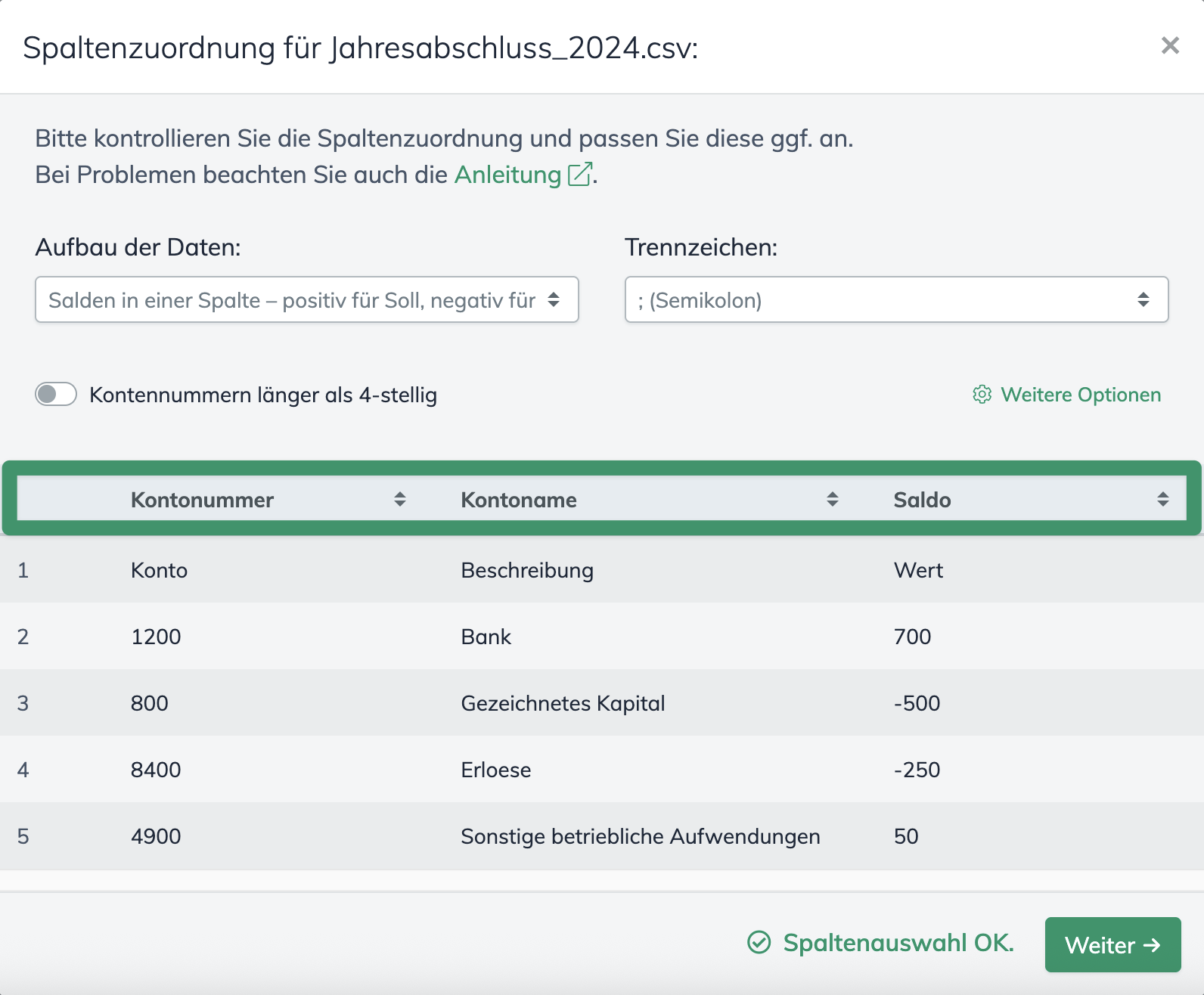
Falls Sie eine CSV-Datei verwenden, geben Sie das Trennzeichen an (z.B. Semikolon oder Komma).
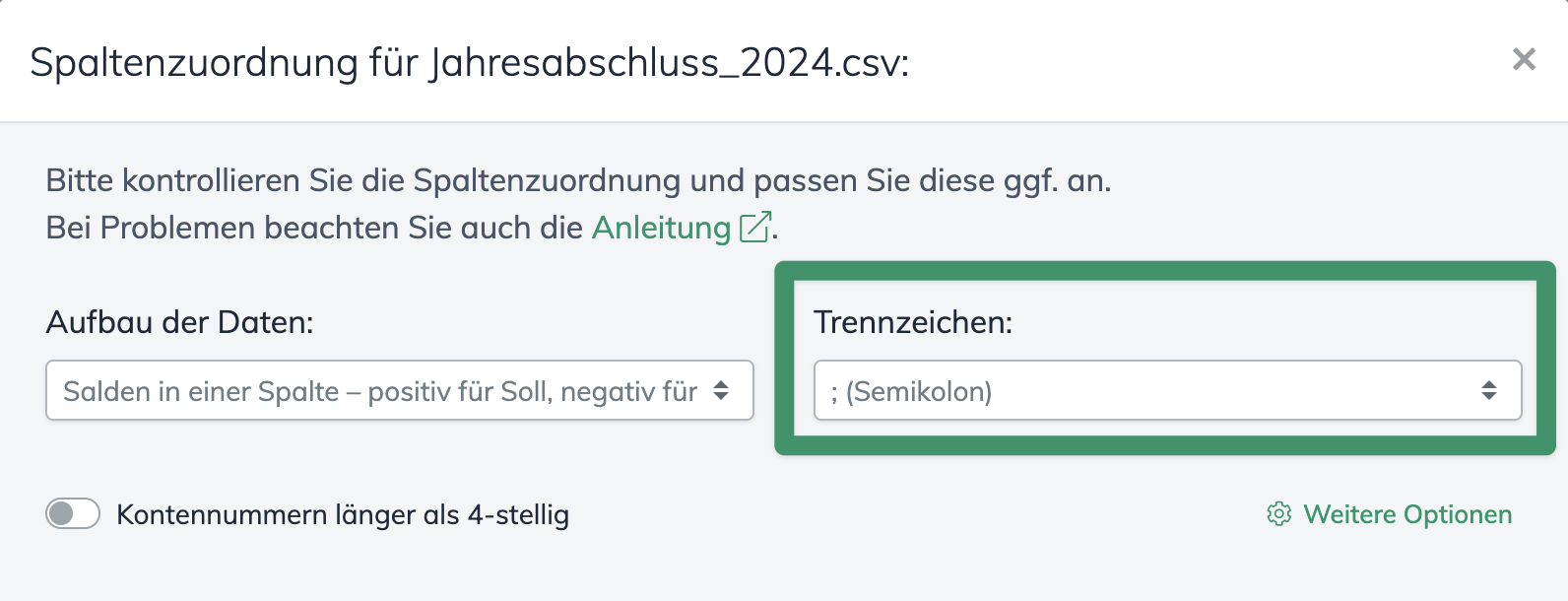
Klicken Sie auf „Weiter →“.
Kontenzuordnung
Im nächsten Schritt wird die Kontenzuordnung angezeigt:
- Jedes Konto wird einem passenden E-Bilanz-Feld zugeordnet.
- Die Angabe Ihres Kontenrahmens (z.B. SKR03 oder SKR04) verbessert die automatische Zuordnung.
- Sollte ein Konto nicht automatisch erkannt werden, können Sie es manuell zuordnen.
Hinweis: Zwischensummenfelder bleiben ohne Zuordnung und können ignoriert werden.
Vortragskonten (z.B. Debitoren, Kreditoren) müssen ebenfalls nicht zugeordnet werden, da die Summen bereits in den Bilanzwerten enthalten sind. Eine zusätzliche Zuordnung würde zu Doppelungen führen.
- Grundlage für die automatische Zuordnung sind die offiziellen DATEV-Zuordnungstabellen.
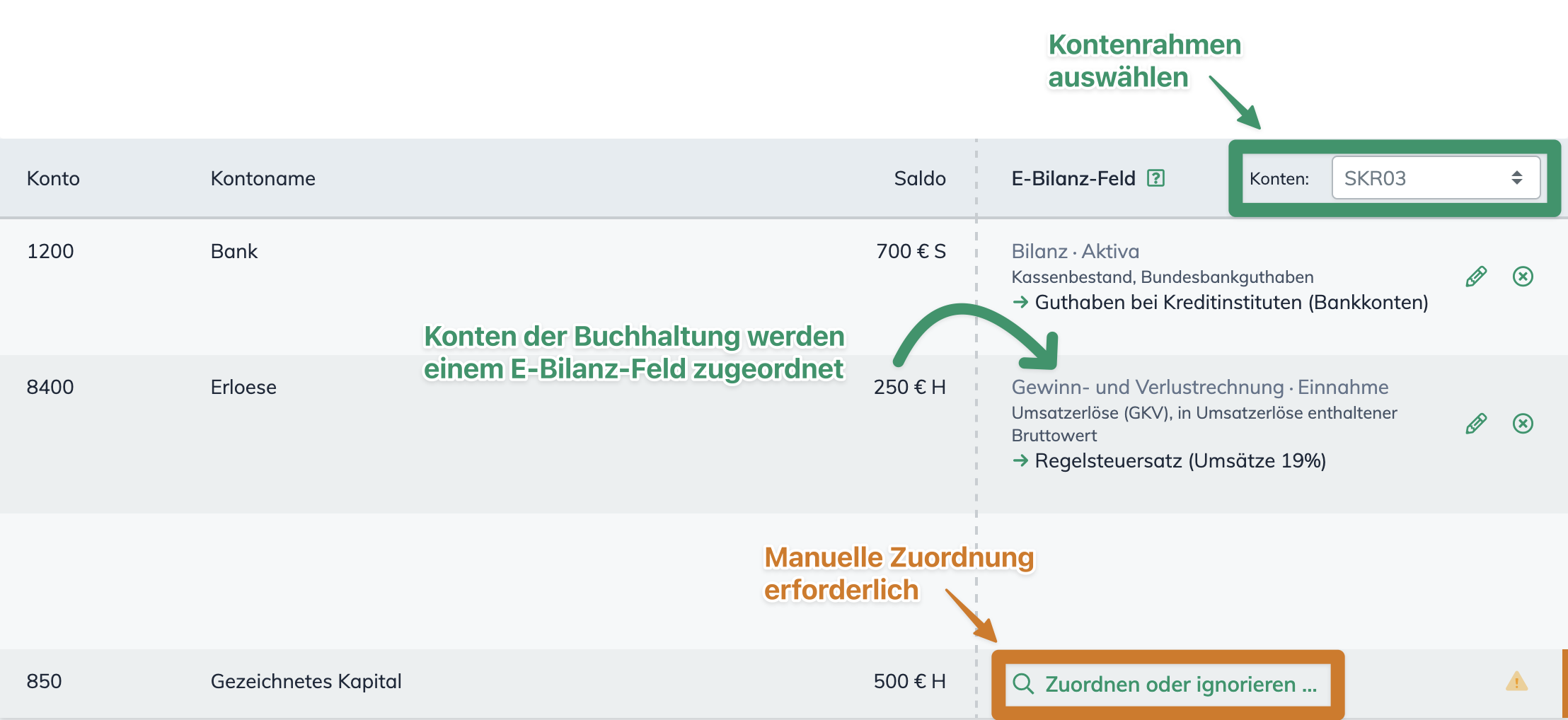
Bitte beachten Sie: Die automatische Zuordnung ist ein Vorschlag. Sie ersetzt keine steuerrechtliche Prüfung. Bitte kontrollieren Sie die Ergebnisse sorgfältig.
Prüfen Sie alle Zuordnungen und klicken Sie auf „Daten importieren“, um den Import durchzuführen.
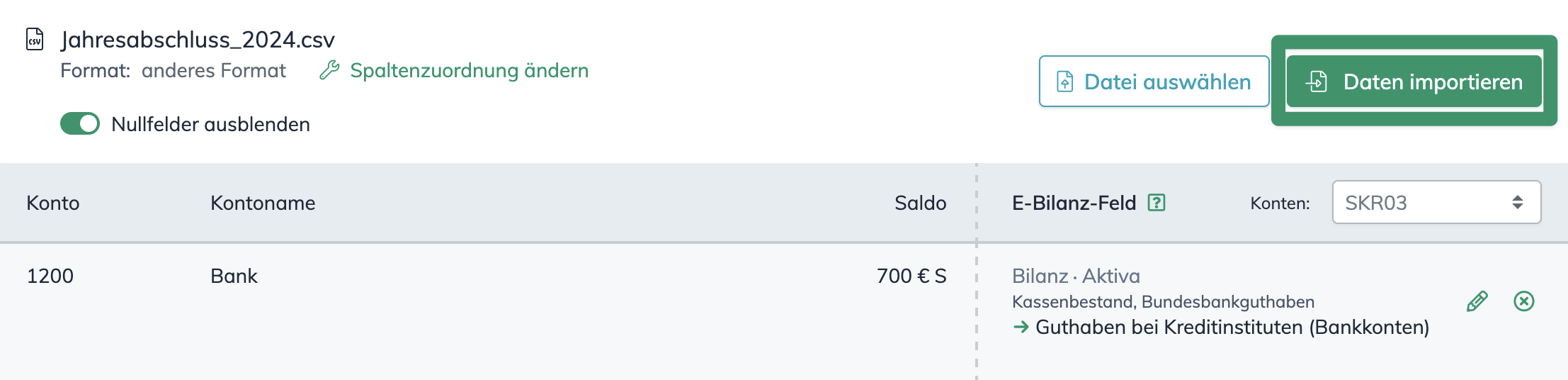
Kontrollieren Sie die importierten Daten.
Der Import kann jederzeit erneut durchgeführt werden. Die Kontenzuordnung muss nur einmal pro Unternehmen vorgenommen werden. Ihre Einstellungen werden automatisch gespeichert und bei künftigen Importen wiederverwendet.
Bitte beachten Sie: Bei einem erneuten Import werden die bereits vorhandenen Werte in der E-Bilanz überschrieben.
Nicht importierbare Bestandteile
Folgende Elemente können nicht über den Import übernommen werden und müssen manuell erfasst werden:
- Anlagenspiegel
- Kapitalkontenentwicklung
- Weitere Berichtsteile
Über den Import können ausschließlich Bilanz & GuV befüllt werden.
Vorteile des Datenimports
- Zeitersparnis: Kontensalden müssen nicht manuell eingetragen werden.
- Fehlervermeidung: Automatische Übernahme reduziert Tippfehler.
- Automatische Zuordnung: Bei den Standard-Kontenrahmen SKR03, SKR04, SKR14, SKR42, SKR45, SKR51 und SKR99 werden die Konten automatisch den passenden Feldern zugeordnet.
- Wiederverwendbare Einstellungen: Einmal gespeicherte Zuordnungen gelten für alle zukünftigen Importe desselben Unternehmens.