Problematik von Lexware Office
Lexware Office (früher: lexoffice) stellt einen PDF-Ausdruck Ihrer Kontenübersicht bereit, der jedoch nur die Saldenbewegungen des aktuellen Jahres enthält. Für eine ausgeglichene Bilanz fehlen die Eröffnungsbilanzwerte. Trotz der Einschränkungen von Lexware Office haben wir eine ausführliche Anleitung erstellt, mit der Sie – trotz des damit verbundenen Mehraufwands – dennoch eine E-Bilanz erstellen können.
Schritt für Schritt Anleitung
Hinweis: Import über CSV-Datei
Lexware Office bietet inzwischen auch einen Export der Sachkonten im CSV-Format an. Diese Datei kann direkt in eBilanz+ importiert werden und ist in der Regel einfacher als die hier beschriebene Vorgehensweise über die PDF-Kontenübersicht.
Da im CSV-Export möglicherweise nicht alle für die E-Bilanz erforderlichen Werte enthalten sind, sollten Sie nach dem Import insbesondere prüfen, ob die Eröffnungsbilanzwerte berücksichtigt wurden und die Bilanz ausgeglichen ist.
Wir empfehlen, zunächst den CSV-Export aus Lexware Office auszuprobieren. Sollten dabei Werte fehlen, können Sie die nachfolgend beschriebene Vorgehensweise über die PDF-Kontenübersicht verwenden.
Lexware Office (Kontenexport als CSV)
Wenn Sie die E-Bilanzen von Beginn an mit eBilanz+ erstellt haben, können Sie die Bilanzwerte wie folgt übernehmen:
E-Bilanz Vorgang des Vorjahres duplizieren
Öffnen Sie den Vorgang aus dem Vorjahr.
Gehen Sie zu „Optionen“ → „Vorgang duplizieren“.
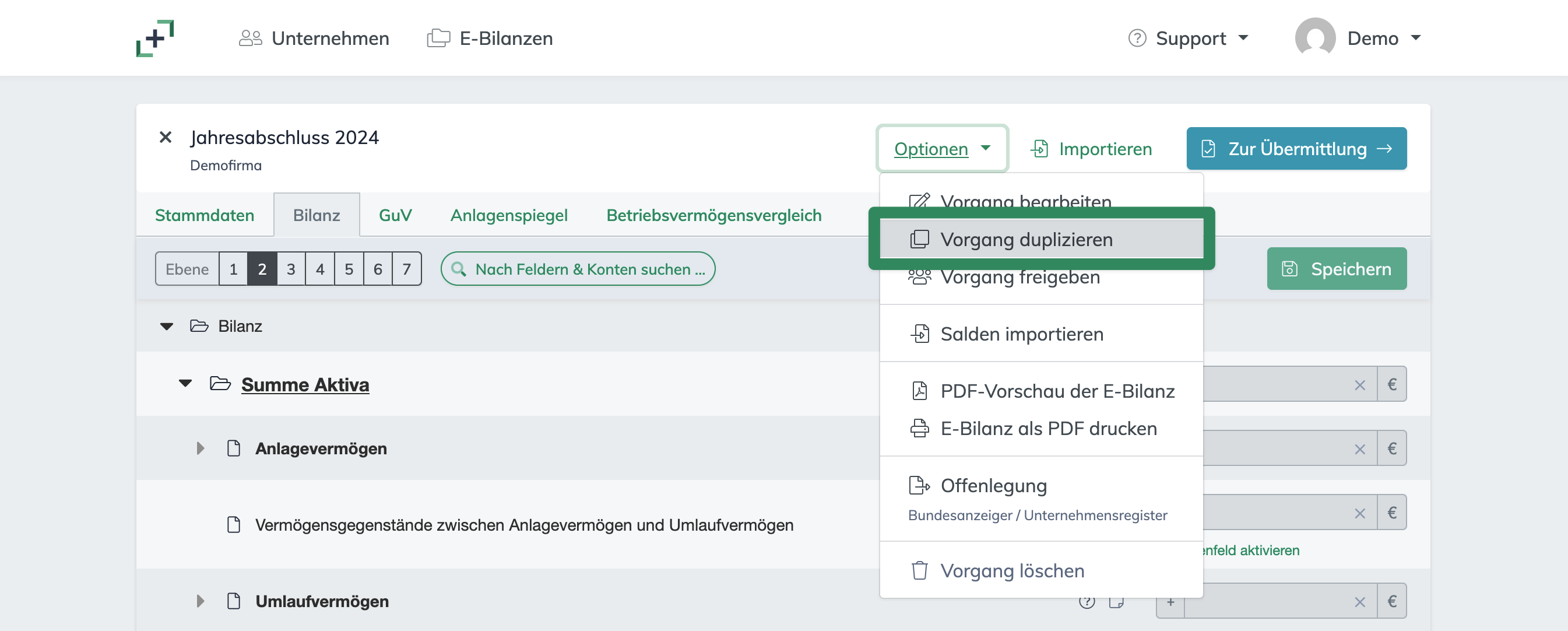
Passen Sie das Wirtschaftsjahr auf das aktuelle Jahr an und klicken Sie anschließend auf „Vorgang speichern“.
Export der Daten aus Lexware Office
Wählen Sie in Lexware Office oben im Menü "Buchhaltung" die Option "Kontenübersicht" aus.

Wählen Sie in der linken Navigation „Sachkonten“ aus. Öffnen Sie anschließend rechts die „Druckansicht“ und klicken Sie auf das Drucker-Symbol.
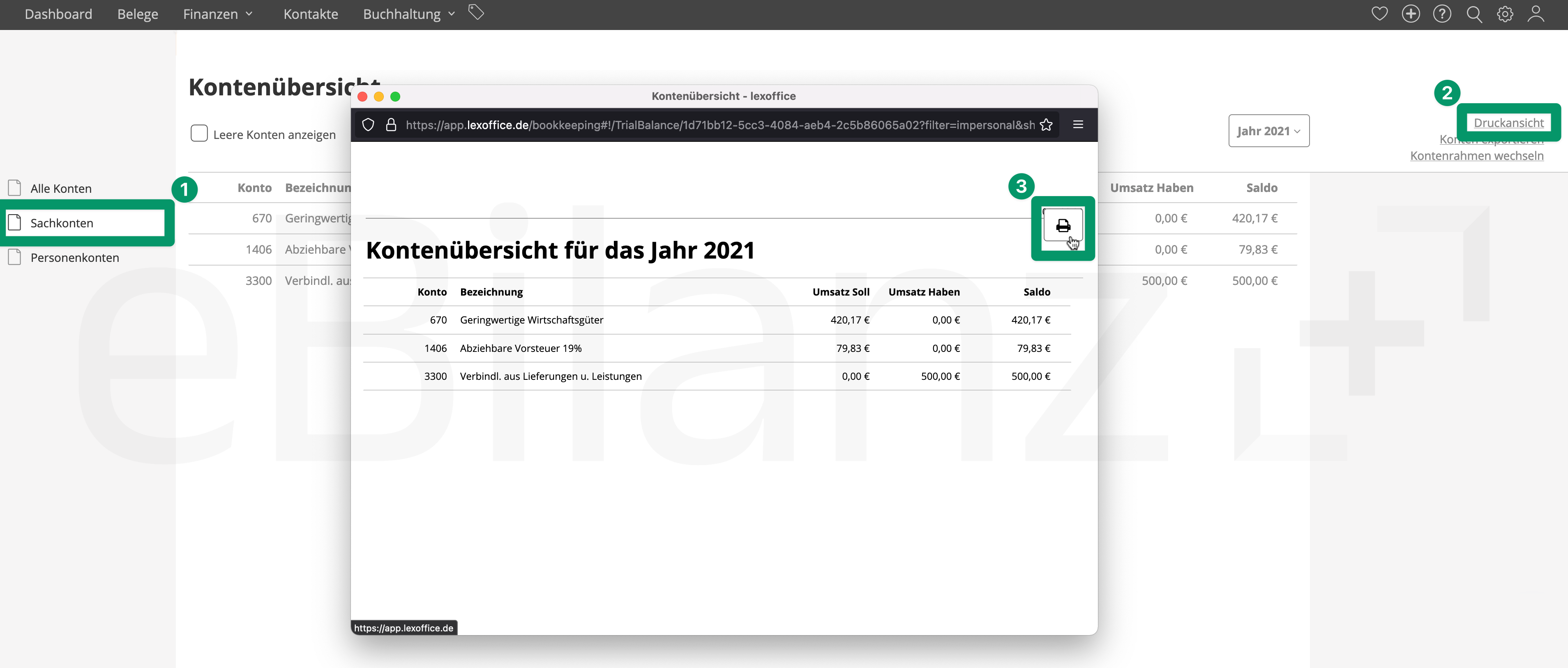
Drucken / Speichern Sie diese Ansicht als PDF-Datei.
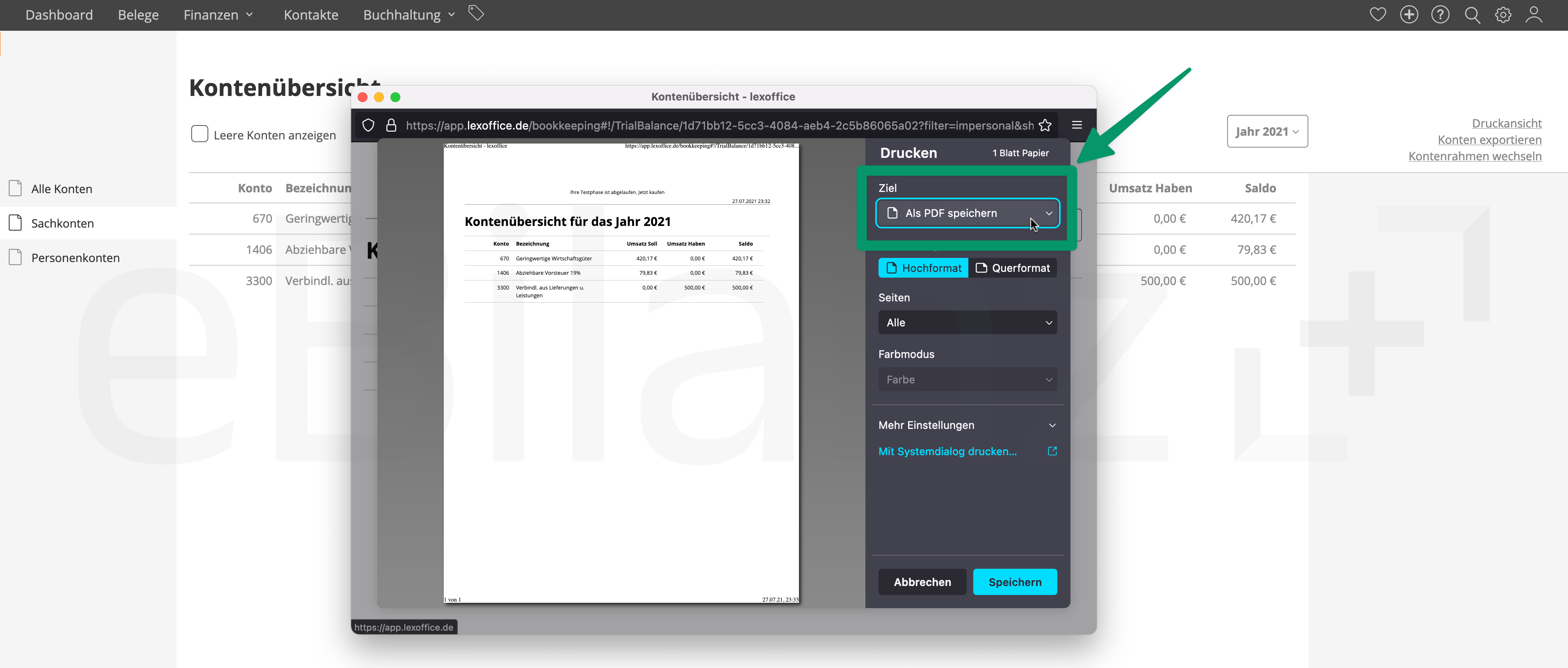
Bitte beachten Sie: Die PDF-Datei muss so gespeichert/gedruckt werden, dass der Text darin markierbar bleibt und kein Bild ist.
PDF der Kontenübersicht importieren
Gehen Sie zurück in den duplizierten Vorgang (in dem die Vorjahreswerte enthalten sind) und klicken Sie dort auf „Importieren“.
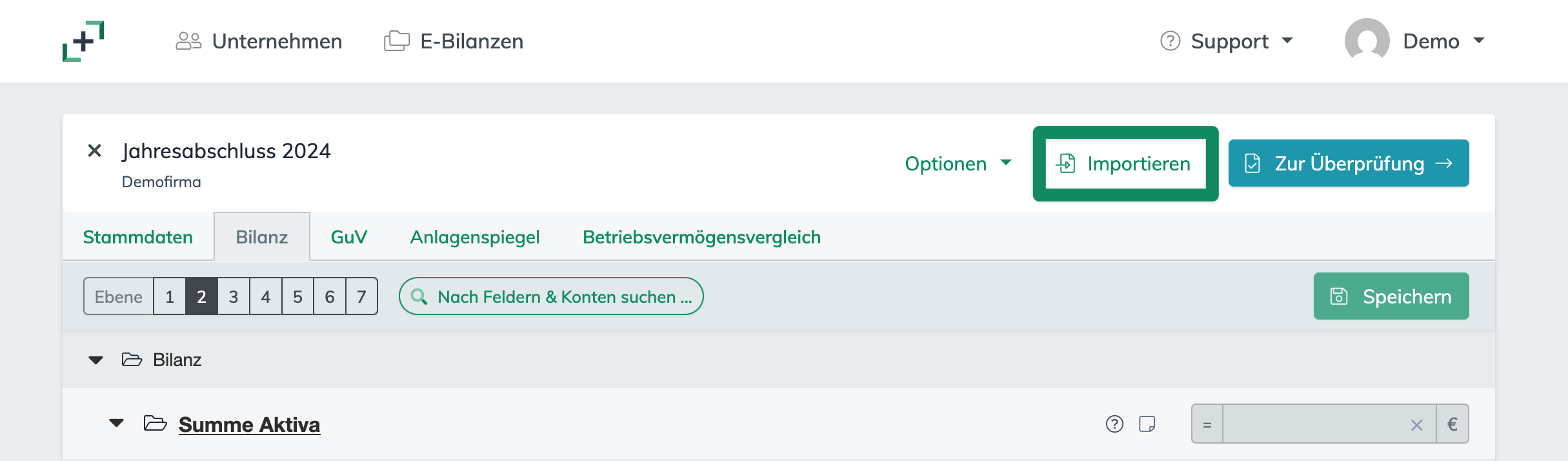
Wählen Sie als Importformat „Lexware Office (Kontenübersicht als PDF)“ aus.
Laden Sie das PDF mit der Kontenübersicht hoch.
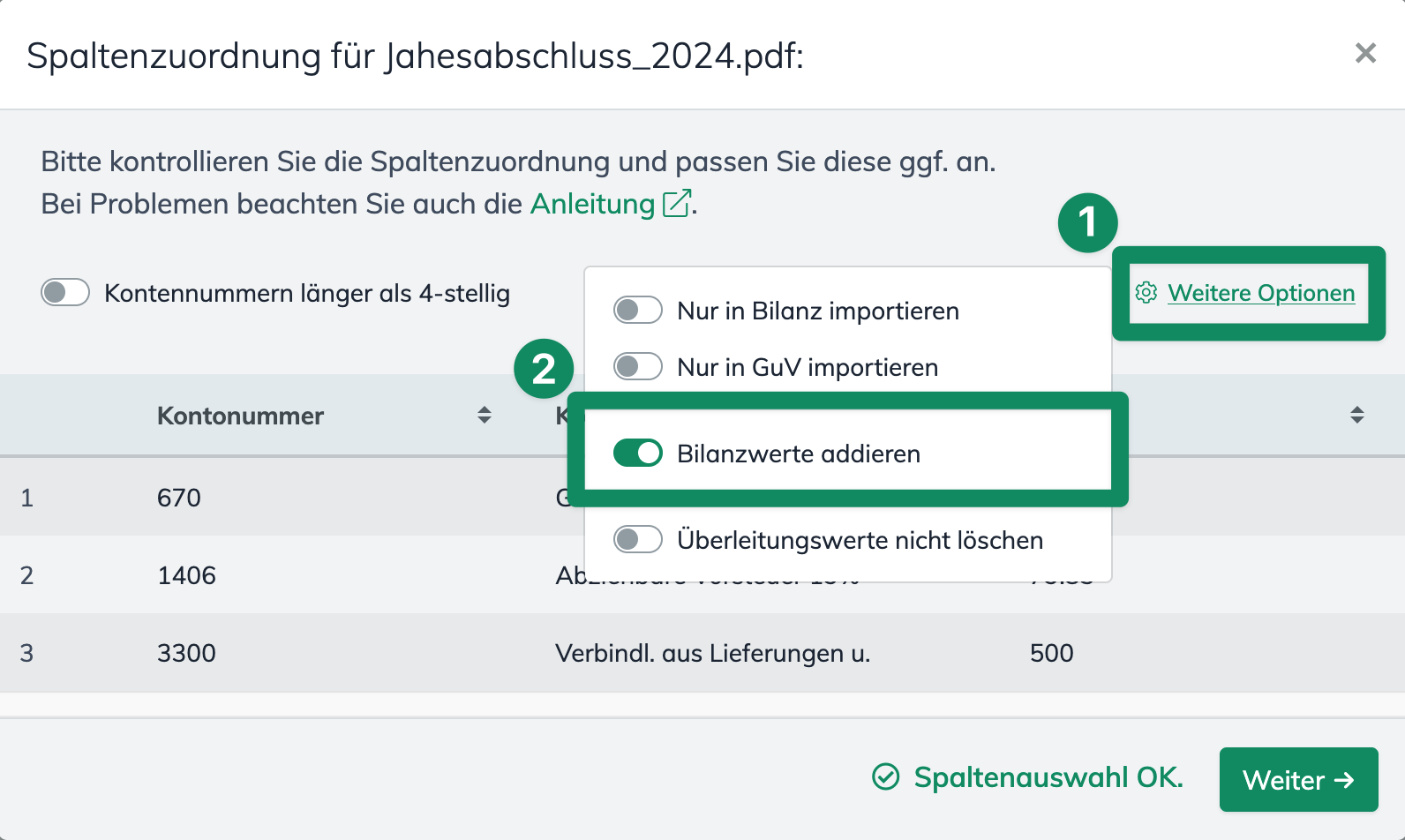
Im Fenster „Spaltenzuordnung“ klicken Sie auf „Weitere Optionen“ und stellen Sie sicher, dass „Bilanzwerte addieren“ aktiviert ist. Klicken Sie anschließend auf „Weiter →“.
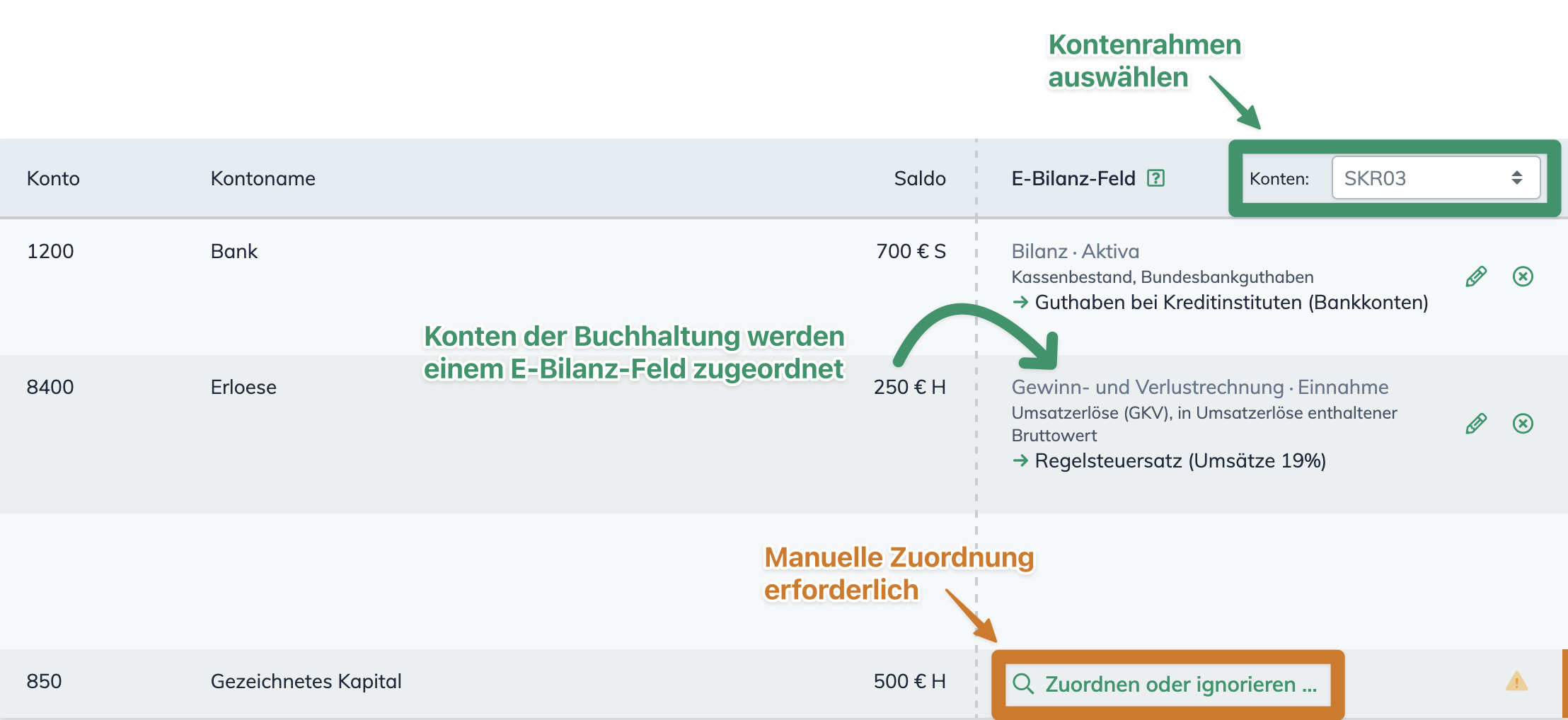
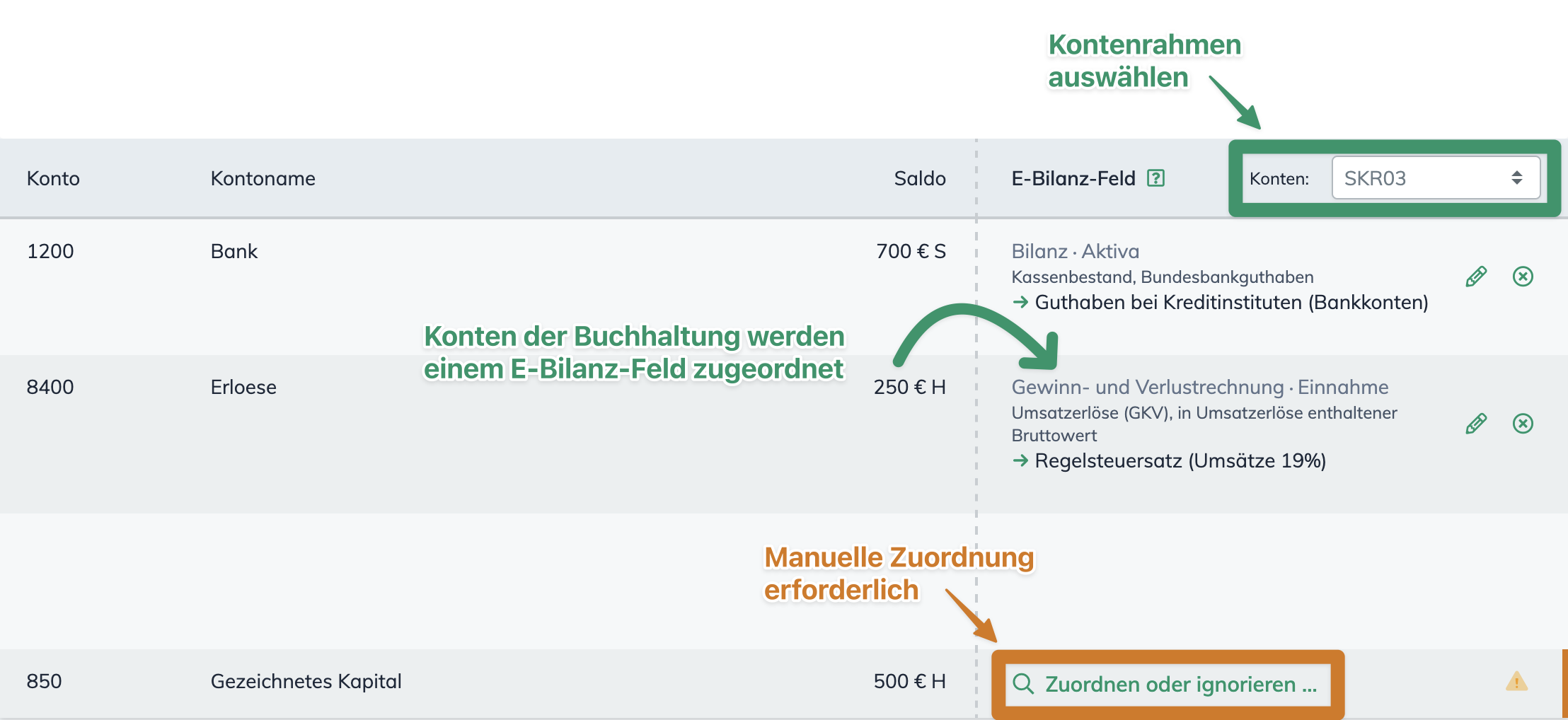
Im nächsten Schritt wird die Kontenzuordnung angezeigt:
- Jedes Konto wird einem passenden E-Bilanz-Feld zugeordnet.
- Die Angabe Ihres Kontenrahmens (z.B. SKR03 oder SKR04) verbessert die automatische Zuordnung.
- Sollte ein Konto nicht automatisch erkannt werden, können Sie es manuell zuordnen.
- Grundlage für die automatische Zuordnung sind die offiziellen DATEV-Zuordnungstabellen.
Bitte beachten Sie: Die automatische Zuordnung ist ein Vorschlag. Sie ersetzt keine steuerrechtliche Prüfung. Bitte kontrollieren Sie die Ergebnisse sorgfältig.
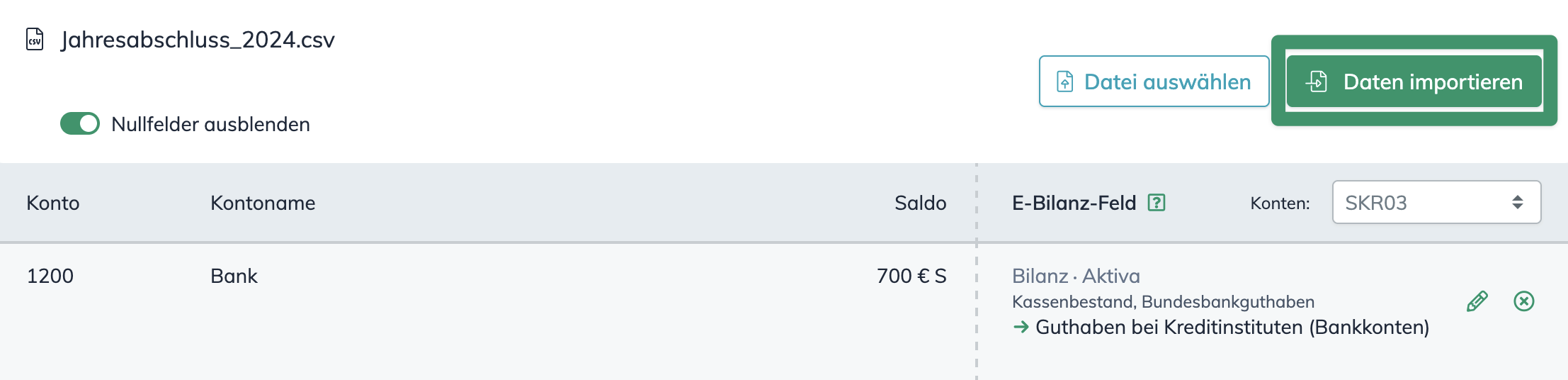
Prüfen Sie alle Zuordnungen und klicken Sie auf „Daten importieren“, um den Import durchzuführen.
Bitte beachten Sie: Da Lexware Office keine Abschlussbuchungen (z.B. für Steuerrückstellungen) unterstützt, kann die Bilanz inhaltliche Fehler enthalten. Lassen Sie die finale Bilanz im Zweifel von einem Steuerberater prüfen.
Gut zu wissen: Über den Import werden ausschließlich die Bilanz und die Gewinn- und Verlustrechnung ausgefüllt. Weitere Berichtsbestandteile, wie z.B. der Anlagenspiegel, können aktuell aus Lexware Office nicht exportiert werden und müssen daher in eBilanz+ manuell ergänzt werden.
Bei einem erneuten Import werden die bereits vorhandenen Werte in der Bilanz und GuV überschrieben.
3. Anlagenspiegel ausfüllen (falls notwendig)
Hinweis: Sobald in Ihrer E-Bilanz Anlagevermögen ausgewiesen ist, verlangt die Finanzverwaltung für Wirtschaftsjahre, die nach dem 31.12.2016 beginnen, einen Anlagenspiegel.
Im Anlagenspiegel dokumentieren Sie die Wertentwicklung jeder einzelnen Position des Anlagevermögens – also wie sich die ursprünglichen Anschaffungskosten bis zum aktuellen Buchwert verändert haben.
Gehen Sie in den Berichtsbestandteil "Anlagenspiegel".
Wählen Sie im seitlichen Menü die jeweilige Position des Anlagevermögens aus (z.B. PKW, Betriebsausstattung).
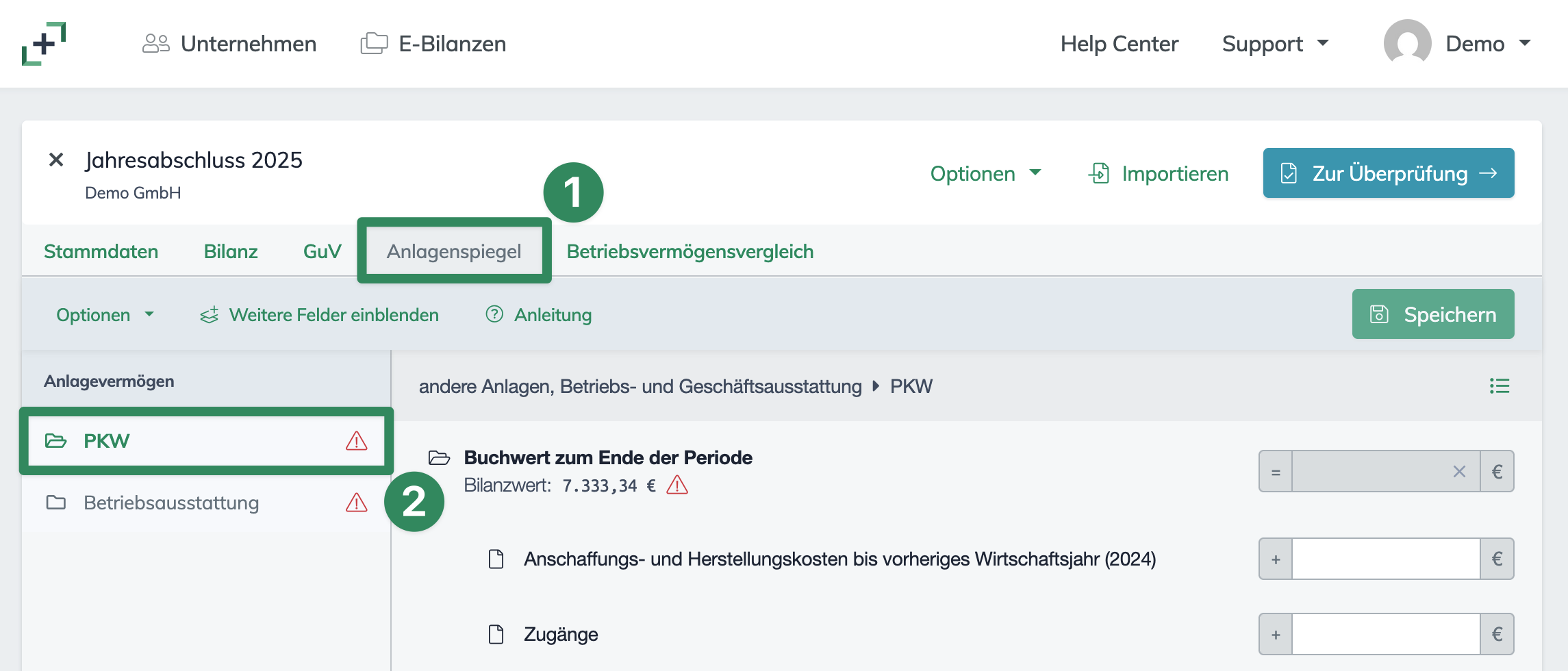
Gut zu wissen: Im Anlagenspiegel der E-Bilanz werden die einzelnen Wirtschaftsgüter Ihrer Buchhaltung zu übergeordneten Bilanzpositionen zusammengefasst (z.B. Betriebsausstattung).
Sie müssen daher nicht jedes einzelne Anlagegut separat erfassen, sondern die Werte kumuliert pro Bilanzposition eintragen. Maßgeblich ist, dass die Summen je Position mit den entsprechenden Werten in Ihrer Bilanz übereinstimmen.
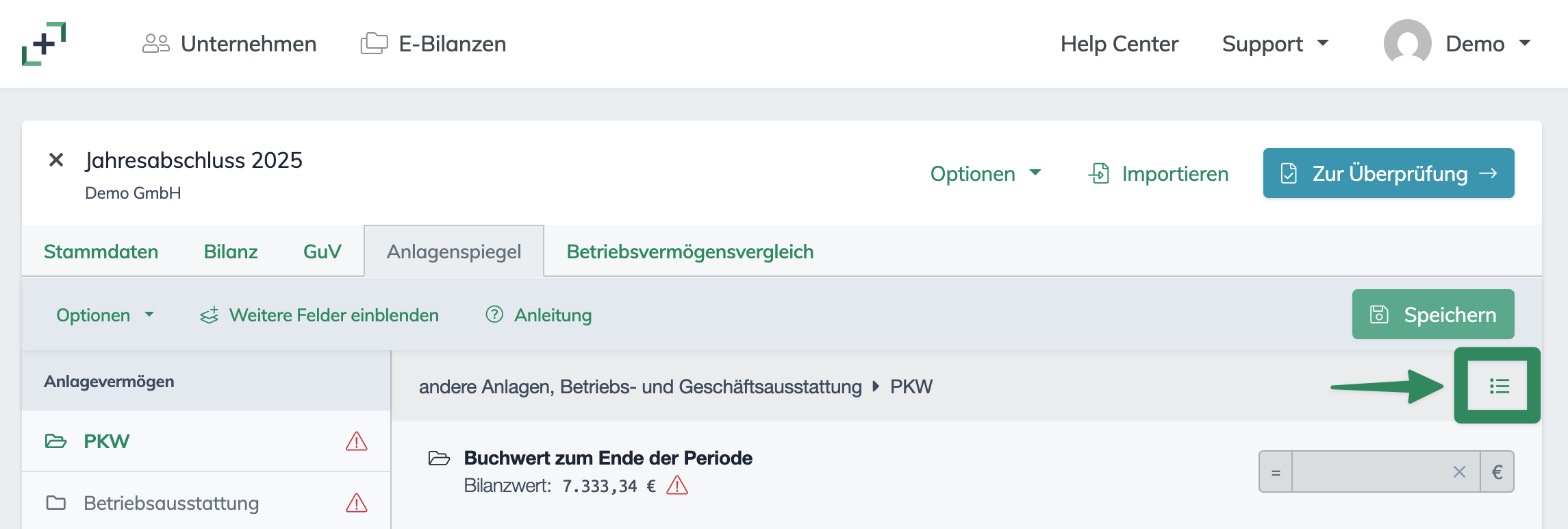
Über das Listen-Symbol rechts können Sie einsehen, welche Anlagen den jeweiligen Bilanzpositionen zugeordnet sind.
Tragen Sie die ursprünglichen Anschaffungs- bzw. Herstellungskosten ein.
Erfassen Sie alle Wertänderungen innerhalb des Wirtschaftsjahres, insbesondere:
- Zugänge
- Abgänge
- bisherige Abschreibungen
- planmäßige Abschreibungen
- außerplanmäßige Abschreibungen
- Zuschreibungen (sofern zutreffend)
Speichern Sie anschließend Ihre Eingaben über den „Speichern“-Button oben rechts.
Prüfen Sie den Buchwert. Der automatisch errechnete Buchwert zum Periodenende muss exakt dem Wert entsprechen, der in der Bilanz ausgewiesen ist.
Hinweis: Das rote Warndreieck verschwindet, sobald die Endbuchwerte im Anlagenspiegel mit den Bilanzpositionen des Anlagevermögens übereinstimmen.
Bitte beachten Sie: Der Anlagenspiegel ist kein optionaler Bericht, sondern Bestandteil der steuerlichen E-Bilanz, sobald Anlagevermögen vorhanden ist. Stimmen die Werte im Anlagenspiegel nicht mit der Bilanz überein, führt dies zu Validierungsfehlern.
Achten Sie daher stets auf die rechnerische Übereinstimmung zwischen:
Bilanzposition Anlagevermögen = Endbuchwert im Anlagenspiegel
Was ist der Anlagenspiegel?
Weitere Berichtsbestandteile ergänzen
Je nach Rechtsform und Art des Jahresabschlusses sind gegebenenfalls weitere Berichtsbestandteile manuell auszufüllen. Hilfestellungen hierzu sowie Anleitungen für die abschließende Übermittlung der E-Bilanz an das Finanzamt finden Sie hier:
Wie fülle ich den Betriebsvermögensvergleich aus?
Wie übermittle ich die E-Bilanz an das Finanzamt?