Mit dem Online-Tool von eBilanz+ erstellen und übermitteln Sie Ihren Jahresabschluss in wenigen Minuten. In diesem Beitrag zeigen wir Ihnen Schritt für Schritt, wie Sie dabei vorgehen.
Schritt 1: Benutzerkonto bei eBilanz+ anlegen
eBilanz+ ist eine webbasierte Software, die Sie nicht herunterladen müssen. Sie erledigen alle Eingaben direkt hier im Browser.
Erstellen Sie dazu zunächst ein Benutzerkonto über folgenden Link: Registrieren
Schritt 2: Unternehmensdaten erfassen
Nach Ihrer Registrierung bei eBilanz+ müssen Sie zunächst ein Unternehmen anlegen, für das Sie den Jahresabschluss erstellen möchten.
Anleitung: Unternehmen anlegen
Anleitung: Unternehmen anlegen
Klicken Sie in der oberen Menüleiste auf „Unternehmen“ und anschließend auf „Neues Unternehmen anlegen“
Tragen Sie den Firmennamen, die Firmenadresse, die Rechtsform und die 13-stellige ELSTER-Steuernummer ein
Tipp: Sollten Sie die 13-stellige ELSTER-Steuernummer Ihres Unternehmens noch nicht kennen, steht Ihnen an dieser Stelle ein Rechner zur Verfügung, der Sie bei der Ermittlung der 13-stelligen Steuernummer unterstützt.
Geben Sie die Geschäftstätigkeit und die Einkunftsart Ihres Unternehmens an
Erfassen Sie alle Gesellschafter (nur bei Personengesellschaften)
Wie erfasse ich die Gesellschafter eines Unternehmens?
Geben Sie optional Ihre Buchhaltungssoftware sowie den verwendeten Kontenrahmen an, sofern Sie einen Standardkontenrahmen verwenden
Gut zu wissen: Diese Angaben ermöglichen einen schnelleren und einfacheren Import Ihrer Buchhaltungsdaten.
Wählen Sie bei Bedarf eine Ergänzungs- oder Spezialtaxonomie für Ihre Branche aus.
Hinweis: Wenn Sie keine Auswahl treffen, wird automatisch die Kerntaxonomie verwendet.
Was ist die E-Bilanz-Taxonomie?
Schließen Sie das Anlegen des Unternehmens mit „Speichern“ ab.
Nach dem erfolgreichen Anlegen können Sie direkt mit der Erstellung Ihrer E-Bilanz beginnen.
Hier finden Sie alle Informationen zum Anlegen einer E-Bilanz
Die eingegebenen Daten werden direkt in die E-Bilanz-Stammdaten übernommen und später genau so an das Finanzamt übermittelt. Achten Sie deshalb auf die korrekte Schreibweise und darauf, dass die Angaben mit den dem Finanzamt bekannten Daten übereinstimmen.
Schritt 3: Einen Vorgang anlegen
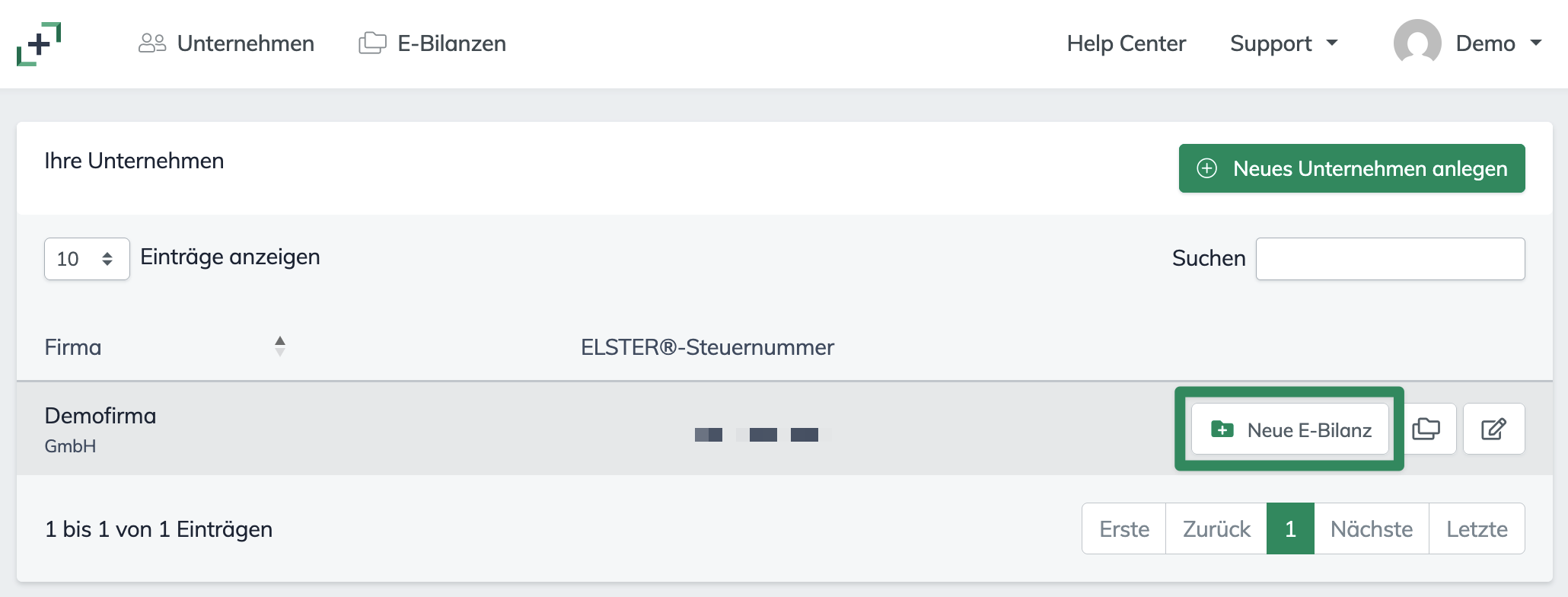
Haben Sie das Unternehmen erfolgreich gespeichert, können Sie auch schon sofort eine E-Bilanz erstellen. Klicken Sie dazu in der Unternehmensübersicht auf "Neue E-Bilanz".
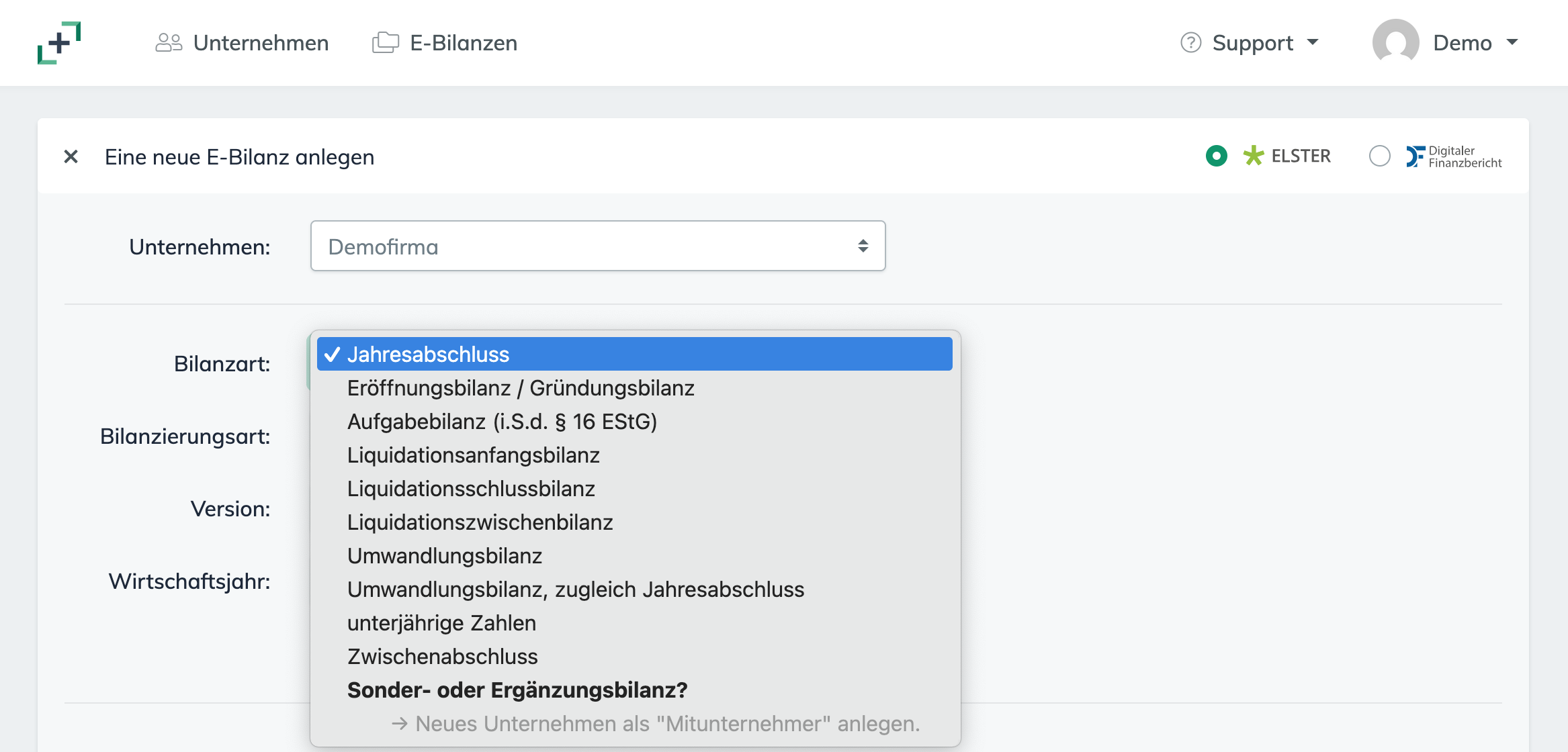
Wählen Sie als Bilanzart den Jahresabschluss aus.
Das Finanzamt nutzt Ihre E-Bilanz als Grundlage für die steuerliche Festsetzung. Es benötigt daher immer eine so genannte Steuerbilanz, welche nur die steuerlich zulässigen Positionen und Wertansätze enthält.
Sie haben jedoch auch die Möglichkeit, Ihre Handelsbilanz als Grundlage der E-Bilanz zu verwenden. Dann müssen Sie in einer zusätzlichen Spalte die "Überleitungsrechnung" angeben, also die Wertänderungen bzw. Unterschiede zwischen Steuer- und Handelsbilanz.
Erläuterung der Formularfelder
Erläuterung der Formularfelder
| Formularfeld | Erläuterung |
|---|---|
| Bilanzart | Für den regulären jährlichen Abschluss wählen Sie einfach die Bilanzart „Jahresabschluss“. Sollten Sie eine spezielle Bilanzart an das Finanzamt übermitteln müssen, wie z. B. eine Eröffnungs-, Aufgabe- oder Umwandlungsbilanz, können Sie diese hier entsprechend auswählen. Welche Bilanzarten werden von eBilanz+ unterstützt? |
| Bilanzierungsart | Das Finanzamt interessiert sich ausschließlich für die Steuerbilanz, da nur diese für Ihre Besteuerung maßgeblich ist. Wenn sich Ihre Handels- und Steuerbilanz unterscheiden und Sie eBilanz+ auch für die spätere Offenlegung nutzen möchten, wählen Sie „Handelsbilanz + Überleitungsrechnung“. Sind beide Bilanzen identisch, wählen Sie „Einheitsbilanz“. Möchten Sie die E-Bilanz hingegen rein für das Finanzamt übermitteln, ist „Steuerbilanz“ die richtige Wahl. Was ist der Unterschied zwischen Handelsbilanz, Steuerbilanz und Einheitsbilanz? |
| Art der Überleitung | Wählen Sie „Umgliederung“, wenn sich Beträge und Gewinn nicht ändern, sondern Beträge nur steuerlich anderen Bilanzpositionen zugeordnet werden. Wählen Sie „Änderung der Wertansätze“, wenn sich steuerliche Werte vom Handelsrecht unterscheiden (z. B. bei abweichenden Abschreibungen) und sich dadurch in der Regel auch der steuerliche Gewinn verändert. Was ist eine Überleitungsrechnung und wann wird sie benötigt? |
| Version | Wählen Sie „Erstmalig“, wenn Sie die E-Bilanz für dieses Wirtschaftsjahr zum ersten Mal an das Finanzamt übermitteln. Handelt es sich um eine spätere „Korrektur“ einer bereits gesendeten Bilanz, wählen Sie bitte die entsprechende Korrekturart aus und geben damit an, was sich geändert hat. Welche „Version“ muss ich bei der erneuten Übermittlung wählen? |
| Ergebnisverwendung | Wählen Sie „Nein“, wenn der Gewinn oder Verlust nach dem Jahresabschluss noch unberührt bleibt und nicht verteilt wurde. Wählen Sie „Ja“, wenn Sie den Gewinn bereits verwendet haben, zum Beispiel durch Ausschüttungen an Gesellschafter oder durch das Bilden von Rücklagen (bei UGs ist das wegen der gesetzlichen Sparpflicht fast immer der Fall). Was ist die Ergebnisverwendung und wann muss ich sie ausweisen? |
| MicroBilG-GuV | Aktivieren Sie dieses Kontrollkästchen, wenn Ihr Unternehmen als Kleinstkapitalgesellschaft gilt und Sie in Ihrer Buchhaltung bzw. Ihrem Jahresabschluss bereits die verkürzte GuV gemäß § 275 Abs. 5 HGB angewendet haben. |
| Gliederung der GuV | Wählen Sie hier zwingend dasselbe Verfahren aus, das Sie bereits in Ihrer Buchhaltung verwendet haben. Zur Auswahl stehen das Gesamtkostenverfahren (GKV), bei dem alle angefallenen Kosten des Jahres berücksichtigt werden, und das Umsatzkostenverfahren (UKV), das nur die Kosten der tatsächlich verkauften Produkte ansetzt. Welche Gliederung der GuV ist für die E-Bilanz zulässig? |
| Eigenkapitalausweis gem. § 264c HGB | Aktivieren Sie dieses Kontrollkästchen, wenn Sie eine Personengesellschaft (wie z. B. eine GmbH & Co. KG oder OHG) führen und das Eigenkapital nach den speziellen Vorgaben des § 264c HGB gliedern. |
| Bestandteile | Die angezeigten Berichtsbestandteile werden automatisch anhand Ihrer Rechtsform vorausgewählt. Pflichtbestandteile sind gesetzlich vorgeschrieben und können nicht abgewählt werden. Optionale Bestandteile können Sie bei Bedarf hinzufügen oder entfernen. |
Hinweis: Welche Felder in Ihrem Formular angezeigt werden, hängt von der gewählten Rechtsform und den zuvor getroffenen Einstellungen ab. Daher können einzelne der oben beschriebenen Felder bei Ihnen entfallen.
Schritt 4: Das E-Bilanz-Formular ausfüllen
Nachdem Sie die grundlegenden Optionen für den Jahresabschluss ausgewählt und gespeichert haben, öffnet sich im nächsten Schritt der E-Bilanz-Editor. Sie sehen dort zunächst das Bilanz-Formular. Bei einem Jahresabschluss kommen aber noch weitere Berichtsbestandteile hinzu, wie z.B. die Gewinn- und Verlustrechnung, der Anlagenspiegel – oder bei Personengesellschaften die steuerliche Gewinnermittlung sowie die Kapitalkontenentwicklung. Zwischen diesen Formularen navigieren Sie über die Tabs.
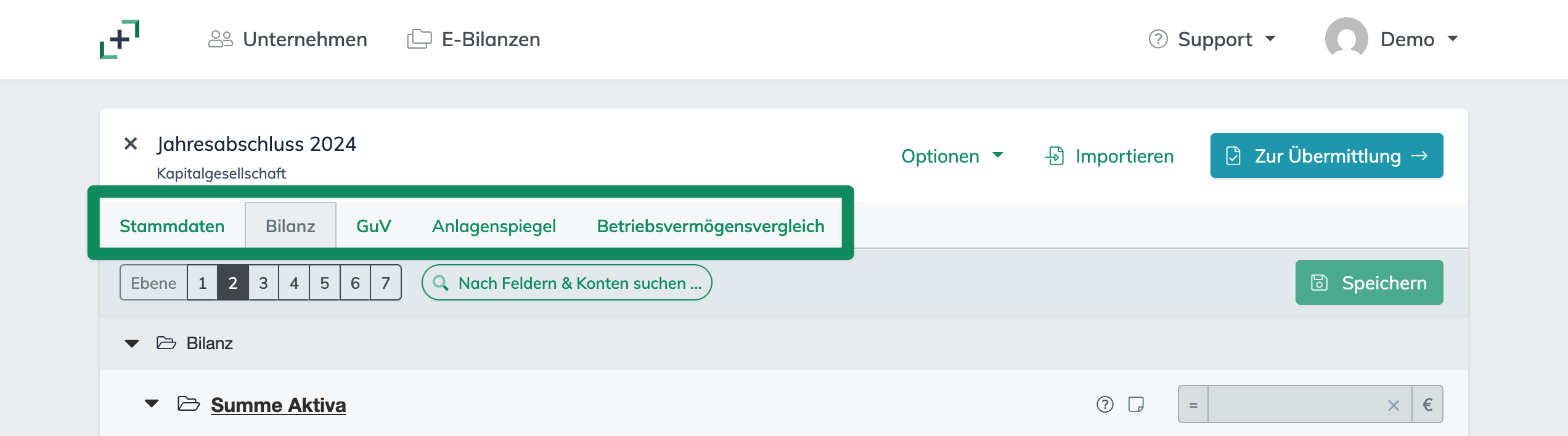
Das E-Bilanz-Formular folgt der von der Finanzverwaltung vorgegebenen Gliederung (E-Bilanz-Taxonomie). Daher kann sich der Aufbau von Ihrer Buchhaltung unterscheiden. Das ist normal, denn für die Übermittlung werden Ihre Buchhaltungskonten den passenden Positionen der E-Bilanz zugeordnet.
Die Stammdaten wurden aus den von Ihnen bisher gemachten Angaben bereits ausgefüllt und müssen in der Regel nicht weiter bearbeitet werden.
Zum Ausfüllen der weiteren Berichtsbestandteile haben Sie nun zwei Möglichkeiten:
Schritt 4 a): Import der Kontensalden aus Ihrer Buchhaltungssoftware
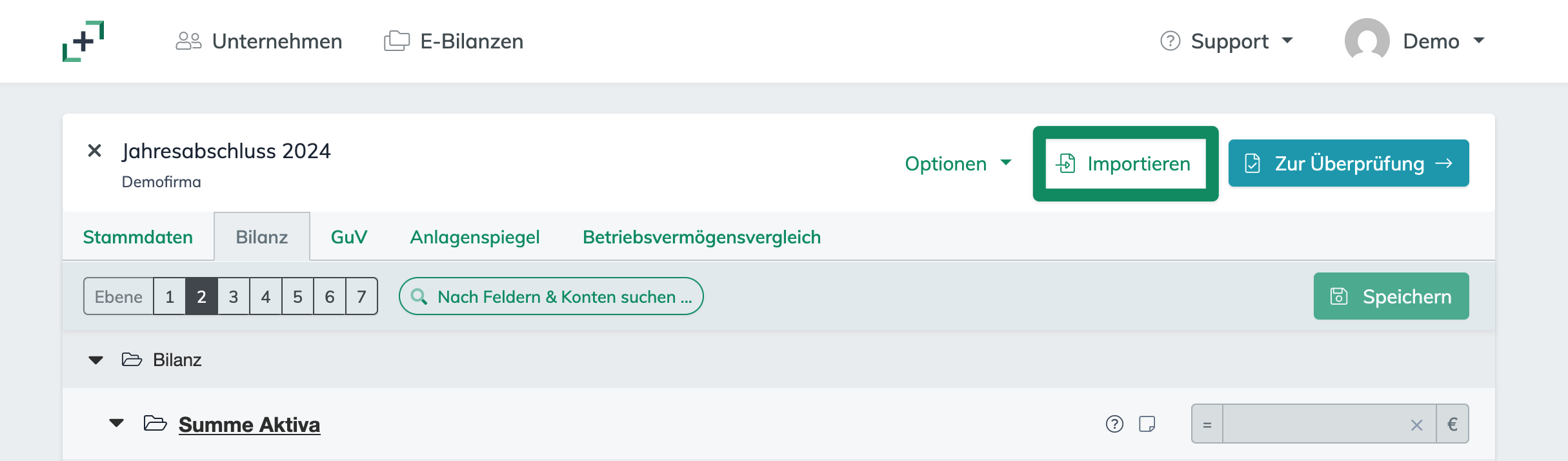
Unterstützt Ihre Buchhaltungssoftware den Export einer Summen- und Saldenliste (Achtung: Keine Transaktionsliste), können Sie die benötigten Werte einfach importieren. Dazu klicken Sie auf "Importieren", wählen Ihr Buchhaltungsprogramm aus und laden dann die Summen- und Saldenliste hoch.
Anleitung: Datenimport
Anleitung: Datenimport
Summen- und Saldenliste hochladen
Öffnen Sie den Vorgang, in den Sie die Daten importieren möchten.
Klicken Sie auf „Importieren“.
Wenn Ihre Buchhaltungssoftware in der Liste erscheint, nutzen Sie bitte die dazu passende Anleitung.
Die passende Anleitung zu Ihrer Buchhaltungssoftware finden Sie hier.
Falls Ihre Software nicht aufgeführt ist, wählen Sie „anderes Format“ und folgen Sie dieser allgemeinen Anleitung.
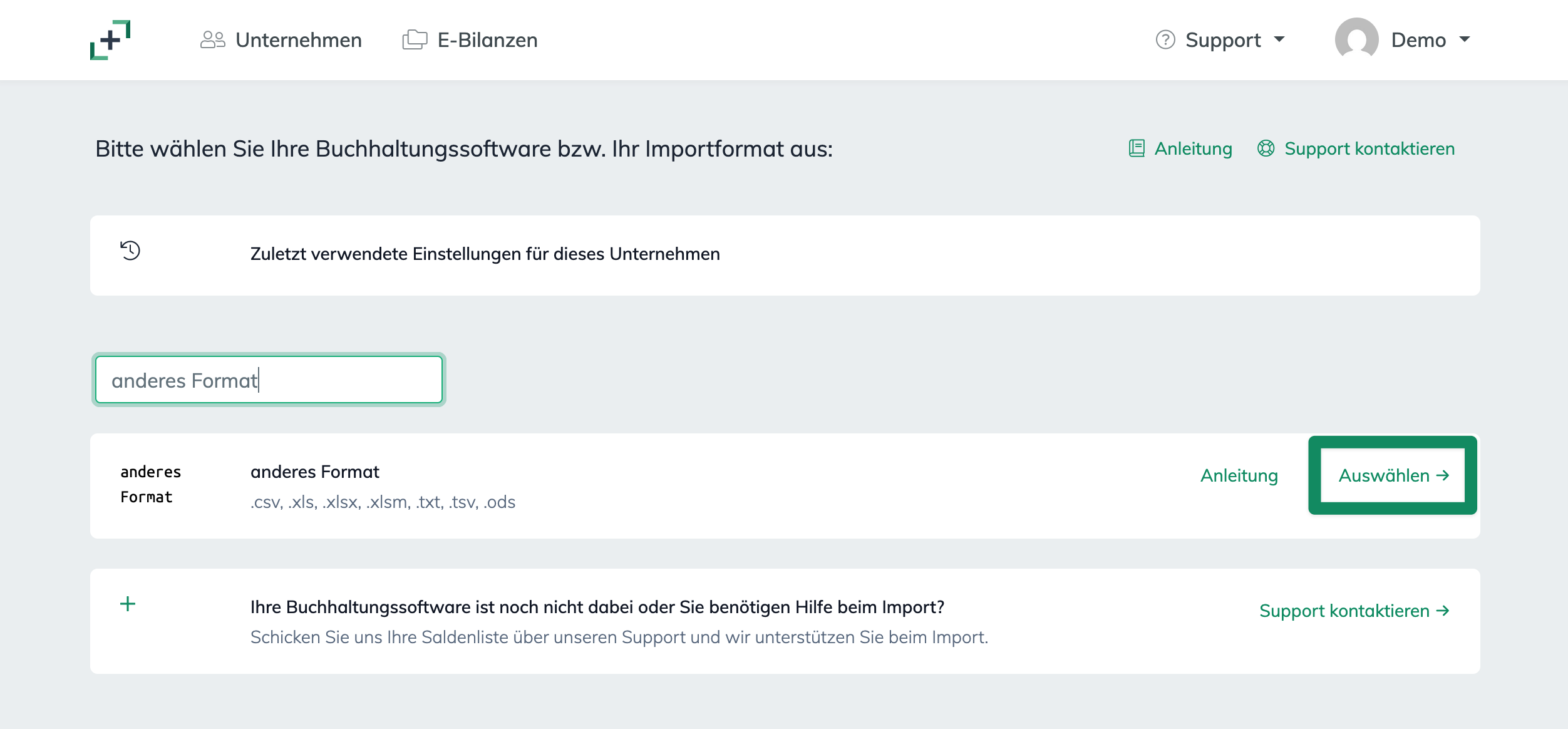
Laden Sie Ihre Summen- und Saldenliste hoch.
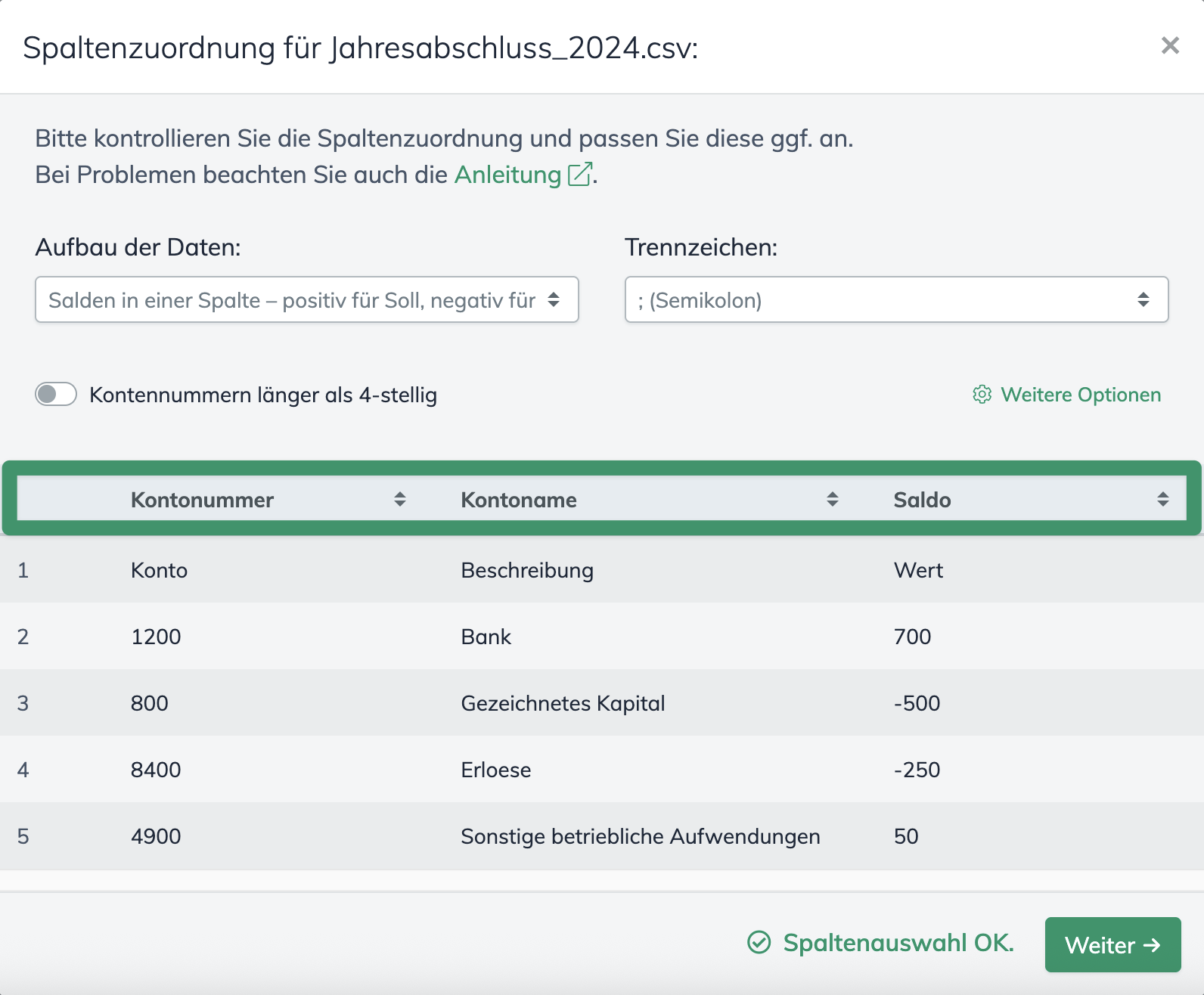
Spaltenzuordnung
Wählen Sie den Aufbau Ihrer Datei aus
Ordnen Sie die Spalten den richtigen Angaben zu: Kontonummer, Kontoname, Saldo, Soll/Haben.
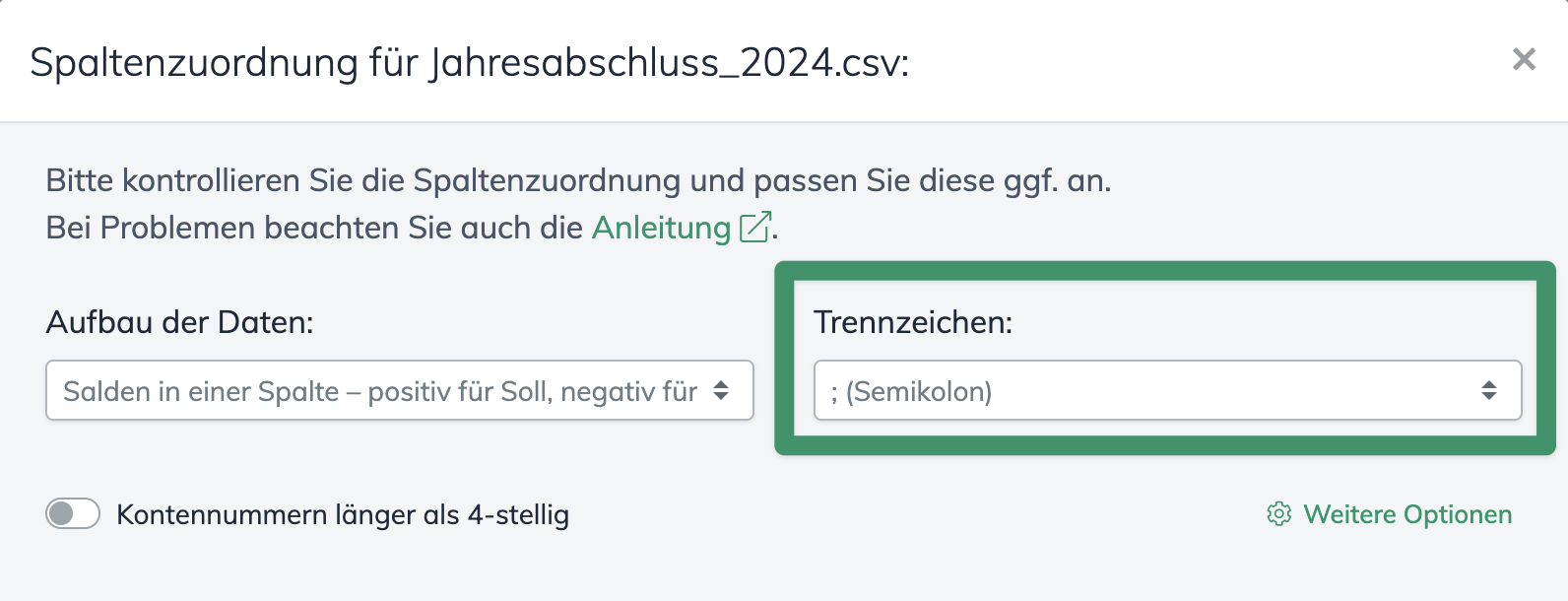
Falls Sie eine CSV-Datei verwenden, geben Sie das Trennzeichen an (z.B. Semikolon oder Komma).
Klicken Sie auf „Weiter →“.
Kontenzuordnung
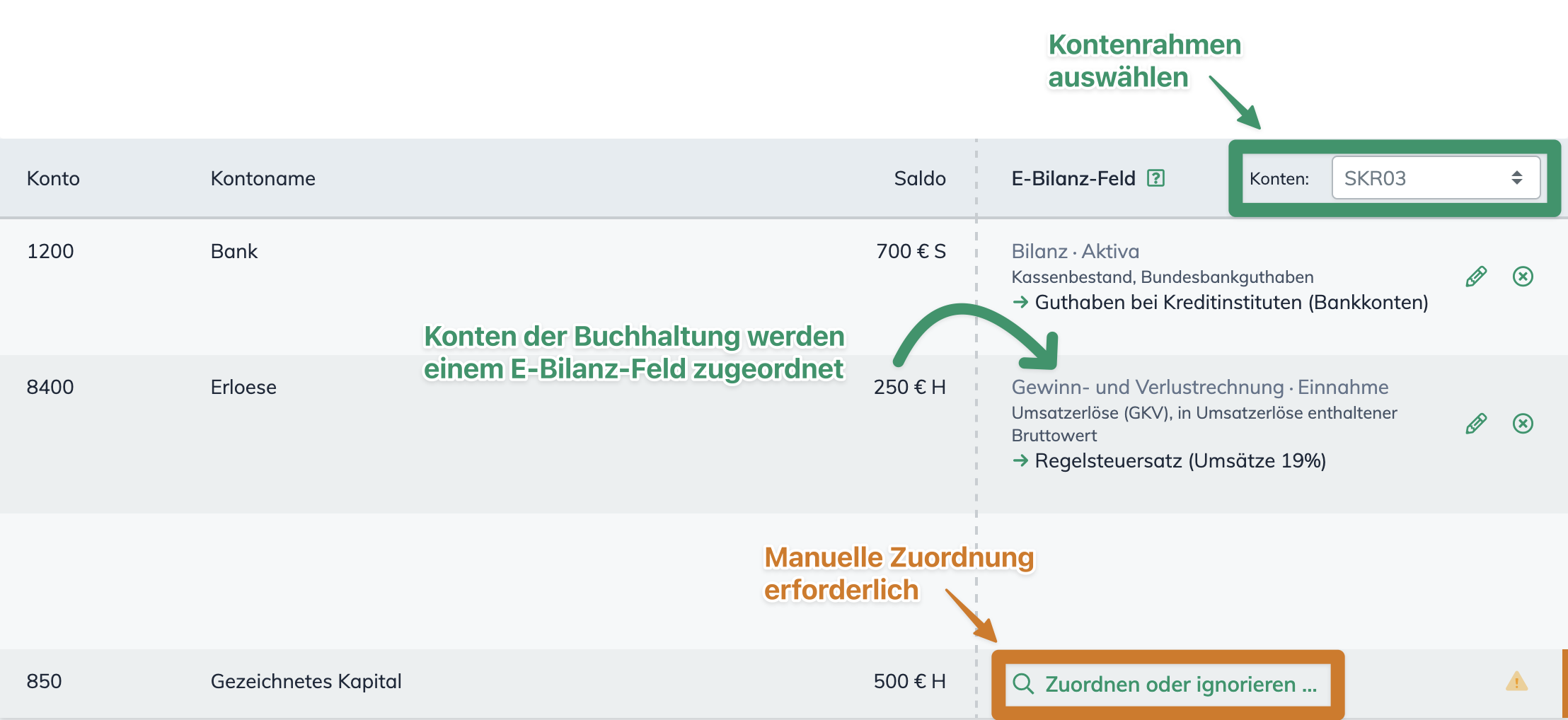
Im nächsten Schritt wird die Kontenzuordnung angezeigt:
- Jedes Konto wird einem passenden E-Bilanz-Feld zugeordnet.
- Die Angabe Ihres Kontenrahmens (z.B. SKR03 oder SKR04) verbessert die automatische Zuordnung.
- Sollte ein Konto nicht automatisch erkannt werden, können Sie es manuell zuordnen.
Hinweis: Zwischensummenfelder bleiben ohne Zuordnung und können ignoriert werden.
Personenkonten (Debitoren und Kreditoren) müssen ebenfalls nicht zugeordnet werden, da ihre Summen bereits in den Sammelkonten der Bilanz enthalten sind. Eine zusätzliche Zuordnung würde zu Doppelungen führen.
- Grundlage für die automatische Zuordnung sind die offiziellen DATEV-Zuordnungstabellen.
Bitte beachten Sie: Die automatische Zuordnung ist ein Vorschlag. Sie ersetzt keine steuerrechtliche Prüfung. Bitte kontrollieren Sie die Ergebnisse sorgfältig.
Prüfen Sie alle Zuordnungen und klicken Sie auf „Daten importieren“, um den Import durchzuführen.
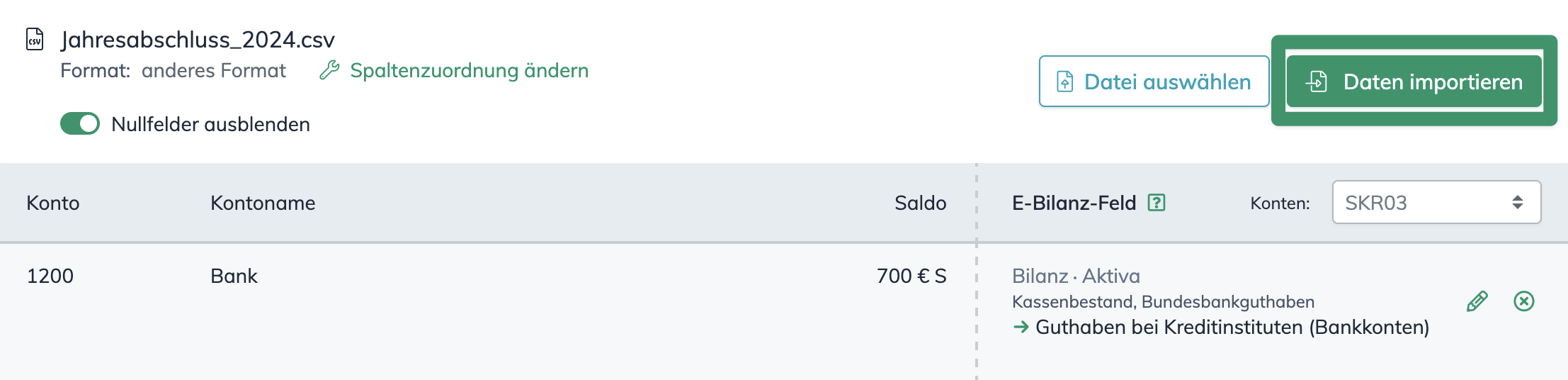
Kontrollieren Sie die importierten Daten.
Bitte beachten Sie: Bei einem erneuten Import werden die bereits vorhandenen Werte in der E-Bilanz überschrieben.
eBilanz+ ordnet die einzelnen Buchhaltungskonten (z.B. aus SKR03 und SKR04) automatisch den offiziellen E-Bilanz-Feldern zu. Sie haben darüber hinaus jederzeit die Möglichkeit, diese Zuordnung zu ergänzen oder zu korrigieren.
Gut zu wissen: Die Zuordnung der Buchhaltungs-Konten zu den E-Bilanz-Feldern müssen Sie nur einmalig pro Unternehmen vornehmen. Die Zuordnungen werden für die Folgejahre automatisch gespeichert.
Über den Import werden in der Regel ausschließlich die Bilanz und die Gewinn- und Verlustrechnung ausgefüllt. Weitere Berichtsbestandteile müssen manuell ausgefüllt werden.
Wie fülle ich den Anlagenspiegel aus?
Wie fülle ich den Betriebsvermögensvergleich aus?
Wie fülle ich die Kapitalkontenentwicklung aus?
Schritt 4 b): Manuelles Ausfüllen des E-Bilanz-Formulars
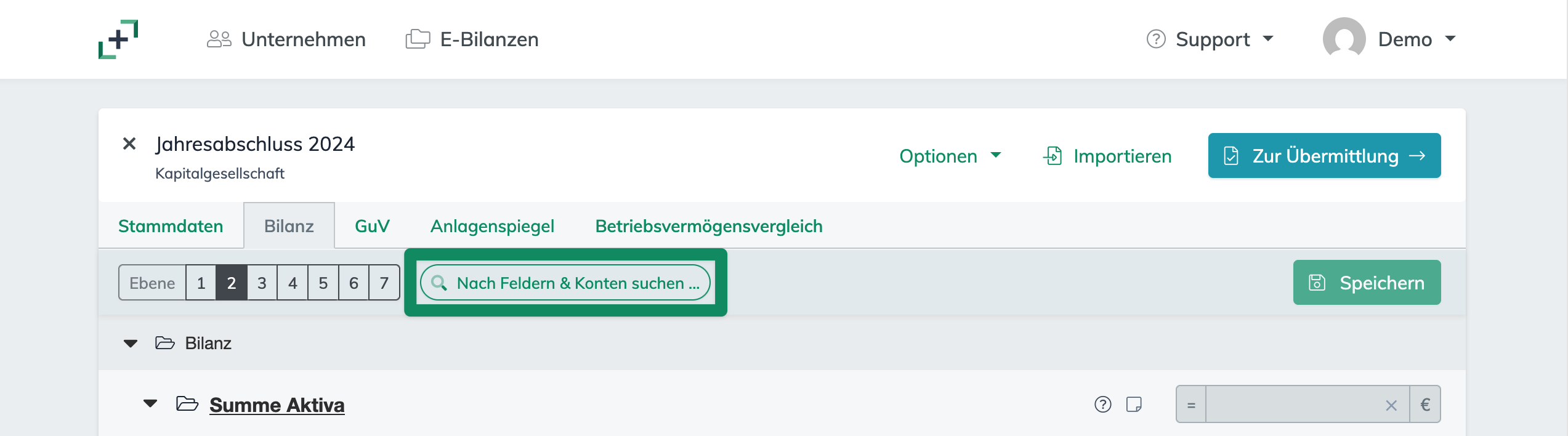
Liegt Ihnen keine importierbare Summen- und Saldenliste vor, können Sie das E-Bilanz-Formular selbstverständlich auch vollständig manuell ausfüllen. Hier empfehlen wir Ihnen die Funktion "Nach Feldern & Konten suchen..." zu nutzen, um gezielt nach den richtigen Feldern zu suchen und Ihre Buchhaltungsdaten manuell in das E-Bilanz-Formular zu übertragen.
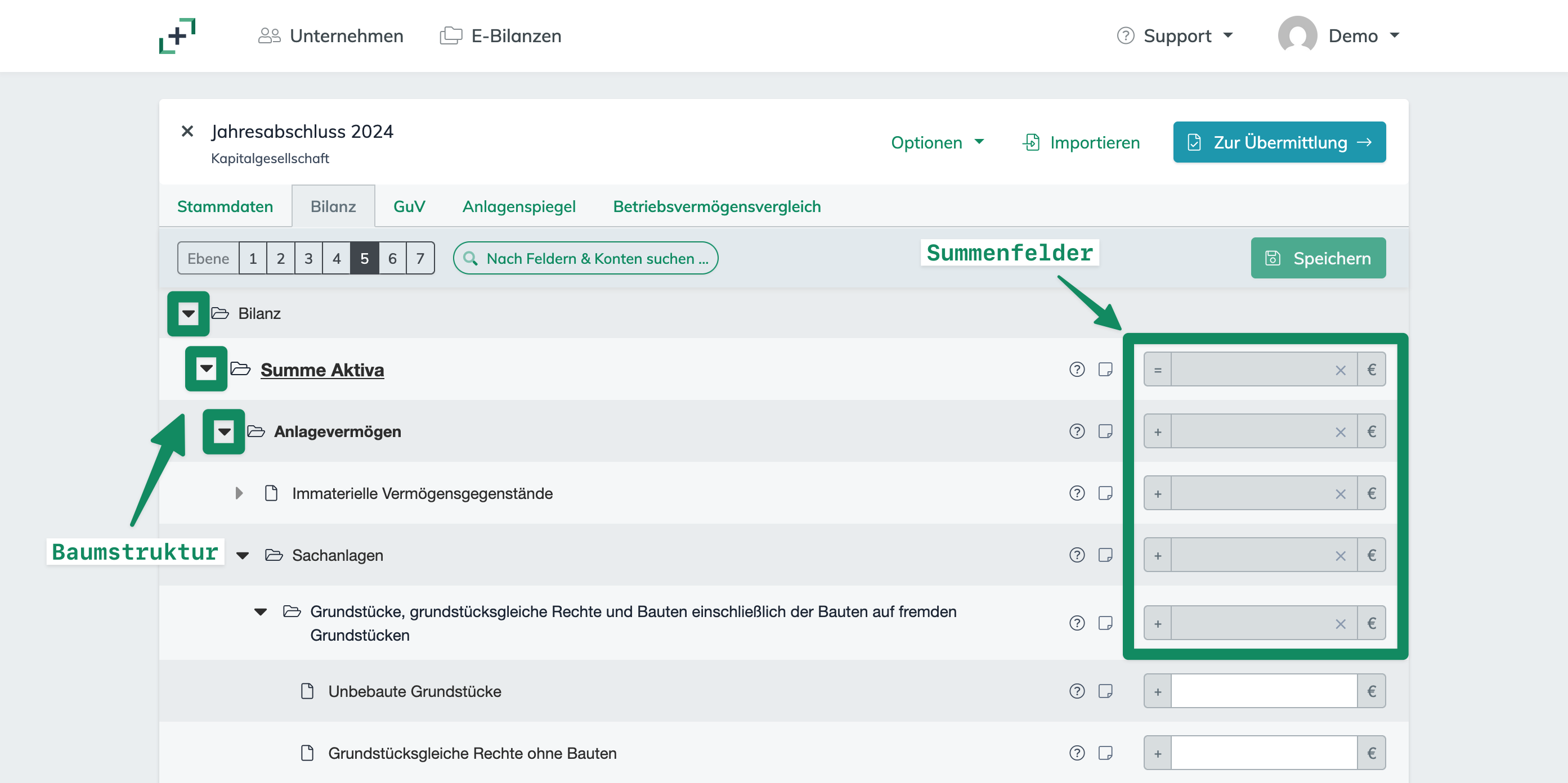
Das Formular ist baumartig aufgebaut. Die übergeordneten Positionen stehen jeweils oberhalb der zugehörigen Detailpositionen. Klicken Sie auf die kleinen Pfeile links, um die nächsten Ebenen zu öffnen. Dort finden Sie die tatsächlich ausfüllbaren Felder. Ausgegraute Felder sind Summenfelder und müssen detaillierter auf den tieferen Ebenen angegeben und berechnet werden. Diese Detailtiefe ist vom Finanzamt vorgegeben und kann nicht umgangen werden.
In einigen Fällen können Sie Werte auch direkt in ein Summenfeld eintragen. Klicken Sie dazu unterhalb des Summenfelds auf „Summenfeld aktivieren“. Die darunterliegenden Detailpositionen werden anschließend automatisch deaktiviert.
Gut zu wissen: Da Sie durch den Import einer Summen- und Saldenliste erheblichen Aufwand sparen, empfehlen wir Ihnen auf eine Buchhaltungssoftware zu wechseln, die dies unterstützt, wie z.B. unsere Partner BuchhaltungsButler, Collmex, Kontolino! oder Sage Active.
Schritt 5: Validieren der E-Bilanz
Nachdem Sie Ihre Salden in das E-Bilanz-Formular importiert oder manuell eingegeben haben, steht die Validierung an. Dabei handelt es sich um die obligatorische Prüfung der gesamten E-Bilanz durch ELSTER, bevor sie versendet werden kann. So wird sichergestellt, dass nur inhaltlich plausible und technisch korrekte Daten an das Finanzamt übermittelt werden.
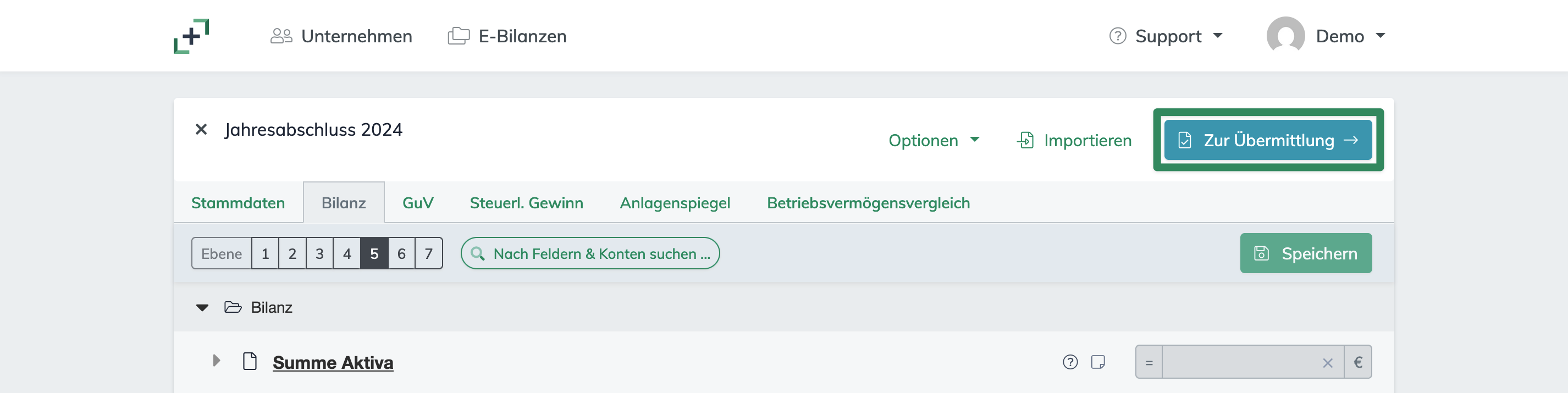
Werden dabei Fehler festgestellt, erhalten Sie ein entsprechendes Fehlerprotokoll. Dieses enthält bei uns zusätzlich hilfreiche Hinweise dazu, was der jeweilige Fehler bedeutet und wie Sie ihn beheben können.
Wo erhalte ich Hilfe zu eBilanz+?
Gut zu wissen: Sie können Ihre gesamte E-Bilanz jederzeit als PDF-Vorschau anzeigen lassen. Etwaige Abweichungen lassen sich dort meist deutlich schneller erkennen als in den einzelnen Formularfeldern.
Schritt 6: Übermitteln der E-Bilanz
Geschafft! Ist der Jahresabschluss durch ELSTER erfolgreich überprüft worden, kann er sofort an das Finanzamt übermittelt werden.
Hierfür benötigen Sie Ihr ELSTER-Zertifikat, mit welchem Sie sich auch bei "Mein ELSTER" einloggen. Alternativ haben Sie die Möglichkeit, sich mit Ihrem Personalausweis zu verifizieren.
Nach der Übermittlung erhalten Sie ein Übertragungsprotokoll. Dieses stammt direkt vom Finanzamt und bestätigt den Eingang der E-Bilanz. Auf der linken Seite finden Sie hochkant das so genannte "Transferticket" aufgedruckt, anhand dessen das Finanzamt Ihren Vorgang finden kann, falls es hier zu Rückfragen kommen sollte.
Wie funktioniert die Offenlegung des Jahresabschlusses?
Wie kann ich eine E-Bilanz korrigieren?