Dieser Beitrag zeigt Ihnen, wie Sie Ihre E-Bilanz manuell ausfüllen und die erforderlichen Kontennachweise erfassen.
Bevor Sie mit dem Ausfüllen beginnen können, müssen Sie zunächst ein Unternehmen anlegen und anschließend eine E-Bilanz erstellen. Falls Sie diese Schritte noch nicht durchgeführt haben, finden Sie hier die passenden Anleitungen:
Anleitung: Unternehmen anlegen
Anleitung: Unternehmen anlegen
Klicken Sie in der oberen Menüleiste auf „Unternehmen“ und anschließend auf „Neues Unternehmen anlegen“
Tragen Sie den Firmennamen, die Firmenadresse, die Rechtsform und die 13-stellige ELSTER-Steuernummer ein
Tipp: Sollten Sie die 13-stellige ELSTER-Steuernummer Ihres Unternehmens noch nicht kennen, steht Ihnen an dieser Stelle ein Rechner zur Verfügung, der Sie bei der Ermittlung der 13-stelligen Steuernummer unterstützt.
Geben Sie die Geschäftstätigkeit und die Einkunftsart Ihres Unternehmens an
Erfassen Sie alle Gesellschafter (nur bei Personengesellschaften)
Wie erfasse ich die Gesellschafter eines Unternehmens?
Geben Sie optional Ihre Buchhaltungssoftware sowie den verwendeten Kontenrahmen an, sofern Sie einen Standardkontenrahmen verwenden
Gut zu wissen: Diese Angaben ermöglichen einen schnelleren und einfacheren Import Ihrer Buchhaltungsdaten.
Wählen Sie bei Bedarf eine Ergänzungs- oder Spezialtaxonomie für Ihre Branche aus.
Hinweis: Wenn Sie keine Auswahl treffen, wird automatisch die Kerntaxonomie verwendet.
Was ist die E-Bilanz-Taxonomie?
Schließen Sie das Anlegen des Unternehmens mit „Speichern“ ab.
Nach dem erfolgreichen Anlegen können Sie direkt mit der Erstellung Ihrer E-Bilanz beginnen.
Hier finden Sie alle Informationen zum Anlegen einer E-Bilanz
Wie lege ich eine neue E-Bilanz an?
Sie sollten dafür wissen, wie das Formular aufgebaut ist und wie Sie zwischen den Berichtsbestandteilen wechseln. Falls Sie damit noch nicht vertraut sind, lesen Sie zuerst diesen Beitrag:
Wie ist das E-Bilanz-Formular in eBilanz+ aufgebaut?
Hinweis: Grundlage der E-Bilanz sind die Kontensalden Ihrer Buchhaltung. Liegen diese in Form einer Summen- und Saldenliste (SuSa) vor, können Sie die Importfunktion von eBilanz+ nutzen. Die Kontensalden werden dabei automatisch in das E-Bilanz-Formular übernommen, wodurch sich der manuelle Erfassungsaufwand erheblich reduziert.
Schritt-für-Schritt-Anleitung für Ihre Buchhaltungssoftware
Wie importiere ich Bilanzdaten in eBilanz+?
Kontenmapping
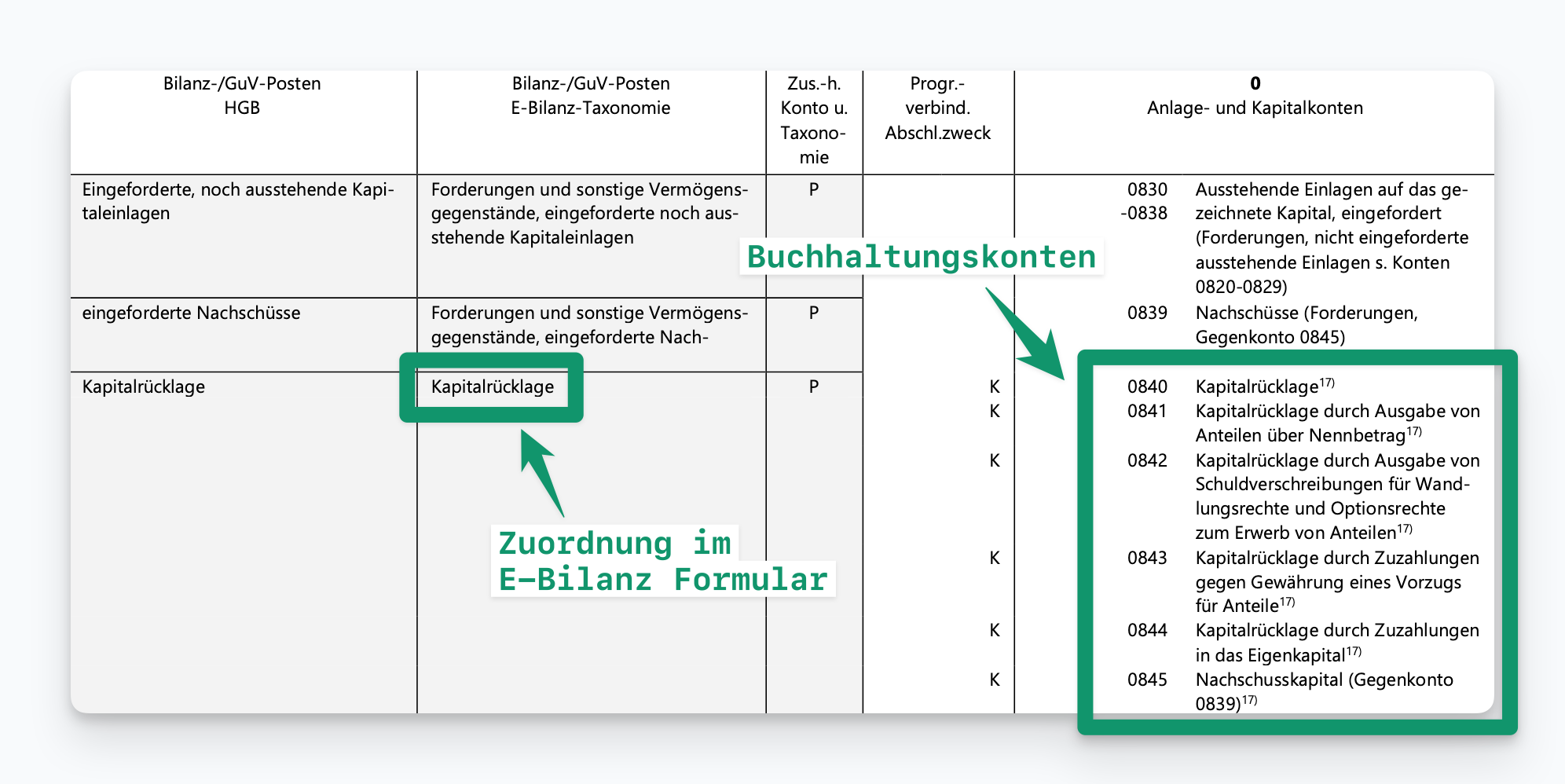
Die Konten Ihrer Buchhaltung unterscheiden sich von den Positionen der E-Bilanz-Taxonomie. Für die Übermittlung müssen Ihre Konten den passenden Taxonomie-Positionen zugeordnet werden. Dieser Vorgang wird als Mapping bezeichnet.
In der offiziellen DATEV-Kontenzuordnungstabellen können Sie nachvollziehen, welche Buchhaltungskonten welchen E-Bilanz-Feldern zugeordnet sind.
Dabei gilt:
- Jedes Buchhaltungskonto ist genau einem E-Bilanz-Feld zugeordnet.
- Ein E-Bilanz-Feld kann mehrere Buchhaltungskonten umfassen.
Beim Erfassen Ihrer Kontensalden in eBilanz+ wird somit klar ersichtlich, welches Konto welchem E-Bilanz-Feld zugeordnet wird. Die entsprechenden Zuordnungstabellen sind online abrufbar. Achten Sie darauf, die Tabelle zu wählen, die zur jeweiligen Rechtsform und zum verwendeten SKR passt.
DATEV-Zuordnungstabellen
Kontennachweise im E-Bilanz-Formular erfassen
Ab dem Wirtschaftsjahr 2025 müssen neben Bilanz und GuV auch die dazugehörigen Kontennachweise (die einzelnen Kontensalden) im amtlich vorgeschriebenen Datensatz elektronisch an das Finanzamt übermittelt werden.
Was ist ein unverdichteter Kontennachweis?
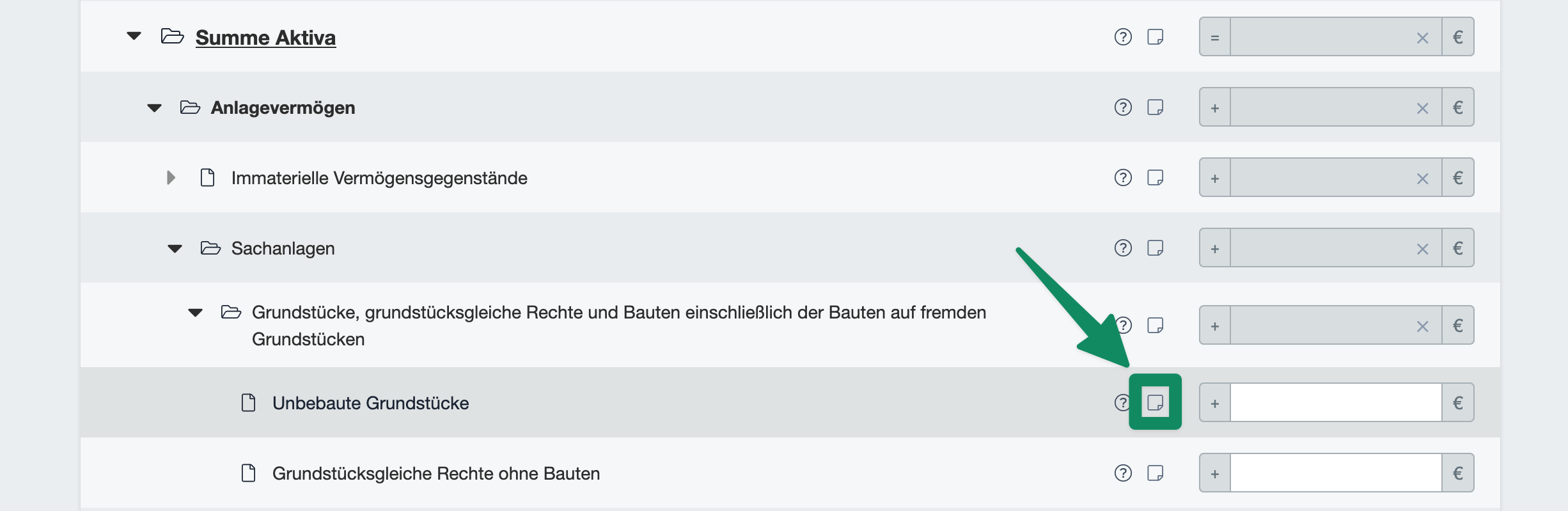
In eBilanz+ können Sie die Kontennachweise auch manuell erfassen – klicken Sie dazu auf das Notizzettel-Symbol neben dem jeweiligen Feld:
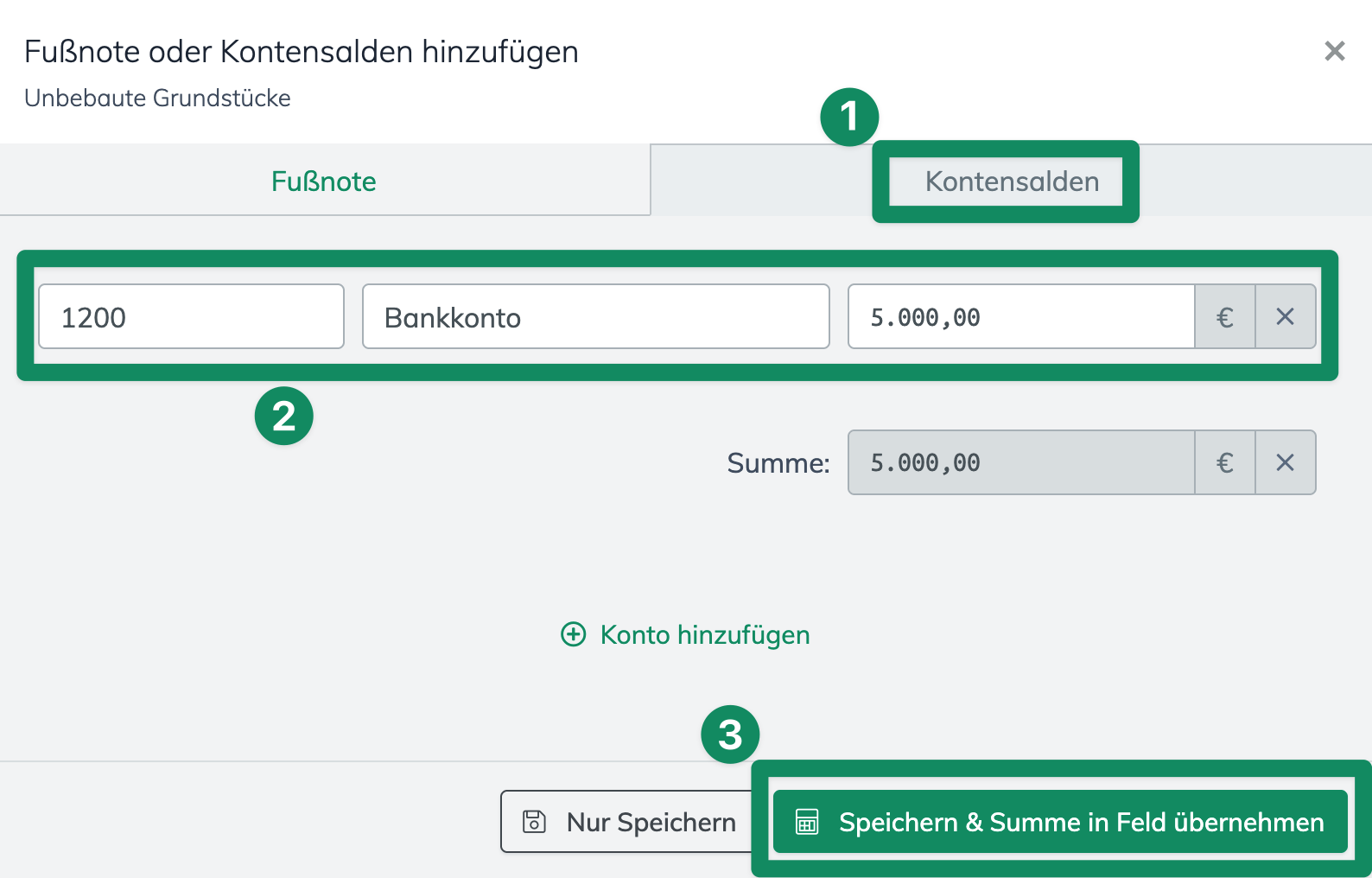
Nachdem Sie das Symbol angeklickt haben, öffnen Sie den Bereich „Kontensalden“ und tragen dort den Kontennachweis ein. Geben Sie die Kontonummer, Kontobeschreibung sowie den jeweiligen Kontensaldo an. Klicken Sie am Ende auf "Speichern & Summe in Feld übernehmen".
Schritt für Schritt Anleitung
Stammdaten
Beim Anlegen eines Vorgangs werden die Stammdaten bereits technisch valide vorbelegt. Zusätzliche Angaben können Sie bei Bedarf ergänzen, sie sind für die Übermittlung in vielen Fällen jedoch nicht erforderlich.
Kontensalden in der Bilanz und GuV erfassen
Gehen Sie alle Kontensalden der Bilanz sowie der Gewinn- und Verlustrechnung (GuV) sorgfältig durch. Tragen Sie die entsprechenden Werte in die dafür vorgesehenen Felder des E-Bilanz-Formulars ein. Verwenden Sie die Suchfunktion, um die passenden Felder zu finden. Bei Unsicherheiten zur Zuordnung hilft ein Abgleich mit den DATEV-Kontenzuordnungstabellen.
Hinweis: Es müssen nur die Felder ausgefüllt werden, für die in der Bilanz tatsächlich Werte vorliegen.
Anlagenspiegel ggf. ergänzen
Wenn Sie Anlagevermögen in der Bilanz ausgewiesen haben, ist der Anlagenspiegel vollständig auszufüllen. Dabei ist die Wertentwicklung der einzelnen Anlagepositionen (z.B. Zugänge, Abgänge, Abschreibungen) anzugeben.
Wie fülle ich den Anlagenspiegel aus?
Weitere Berichtsbestandteile ergänzen
Erfassen Sie alle zusätzlichen Berichtsbestandteile, die gemäß der Rechtsform des Unternehmens erforderlich sind (z.B. bei Personengesellschaften die Kapitalkontenentwicklung).
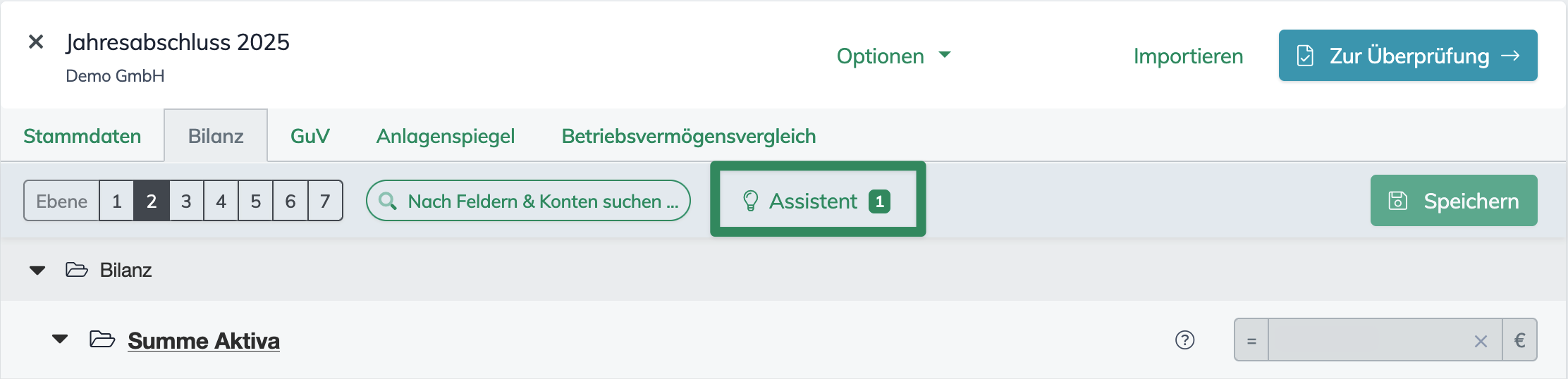
Für den Steuerlichen Betriebsvermögensvergleich (BVV) sowie die Kapitalkontenentwicklung bei Personengesellschaften stehen in eBilanz+ Assistenten zur Verfügung, die Ihnen beim ausfüllen dieser Berichtsbestandteile helfen.
Wie fülle ich den Betriebsvermögensvergleich aus?
Wie fülle ich die Kapitalkontenentwicklung aus?
E-Bilanz überprüfen
Klicken Sie im Vorgang oben rechts auf „Zur Überprüfung →“. Die E-Bilanz wird dann von ELSTER inhaltlich geprüft.
Die E-Bilanz ist nicht valide und es wurde eine Fehlermeldung ausgegeben? In unseren FAQs finden Sie mögliche Ursachen und Lösungsschritte.
Die E-Bilanz ist nicht valide und es wurde eine Fehlermeldung ausgegeben? In unseren FAQs finden Sie mögliche Ursachen und Lösungsschritte.
Wodurch entsteht der Fehler "Bilanz nicht ausgeglichen"?
Typische Fehler im Betriebsvermögensvergleich
Übersicht aller möglichen Fehlermeldungen
Werden Fehler oder Hinweise angezeigt, stehen Ihnen verschiedene Unterstützungsmöglichkeiten zur Verfügung:
- Help Center
- persönliches Support-Team (Antwort in der Regel innerhalb eines Werktags)
E-Bilanz übermitteln
Wie übermittle ich die E-Bilanz an das Finanzamt?