Mit der KI-Schnittstelle von eBilanz+ verbinden Sie Ihren KI-Assistenten, zum Beispiel Claude oder ChatGPT, direkt mit Ihrem eBilanz+ Konto. Ihr Assistent kann dann Unternehmen anlegen, Ihre Saldenliste importieren, Werte prüfen und korrigieren und die E-Bilanz von ELSTER prüfen lassen. Die Übermittlung an das Finanzamt führen Sie am Ende selbst durch.
Einfach erklärt: MCP (Model Context Protocol) ist ein offener Standard, über den KI-Assistenten sicher mit externen Diensten arbeiten können. Der eBilanz+ MCP-Server ist die Adresse, unter der Ihr Assistent eBilanz+ erreicht: https://mcp.ebilanzplus.de/mcp
Verbindung einrichten
Claude Desktop und claude.ai:
Öffnen Sie die Einstellungen (z.B. durch Klick auf Ihren Benutzernamen).
Wählen Sie in der linken Menüleiste „Anpassen“ und anschließend „Konnektoren“ aus.
Klicken Sie oben rechts auf „Hinzufügen“ und tragen Sie als Adresse https://mcp.ebilanzplus.de/mcp ein.
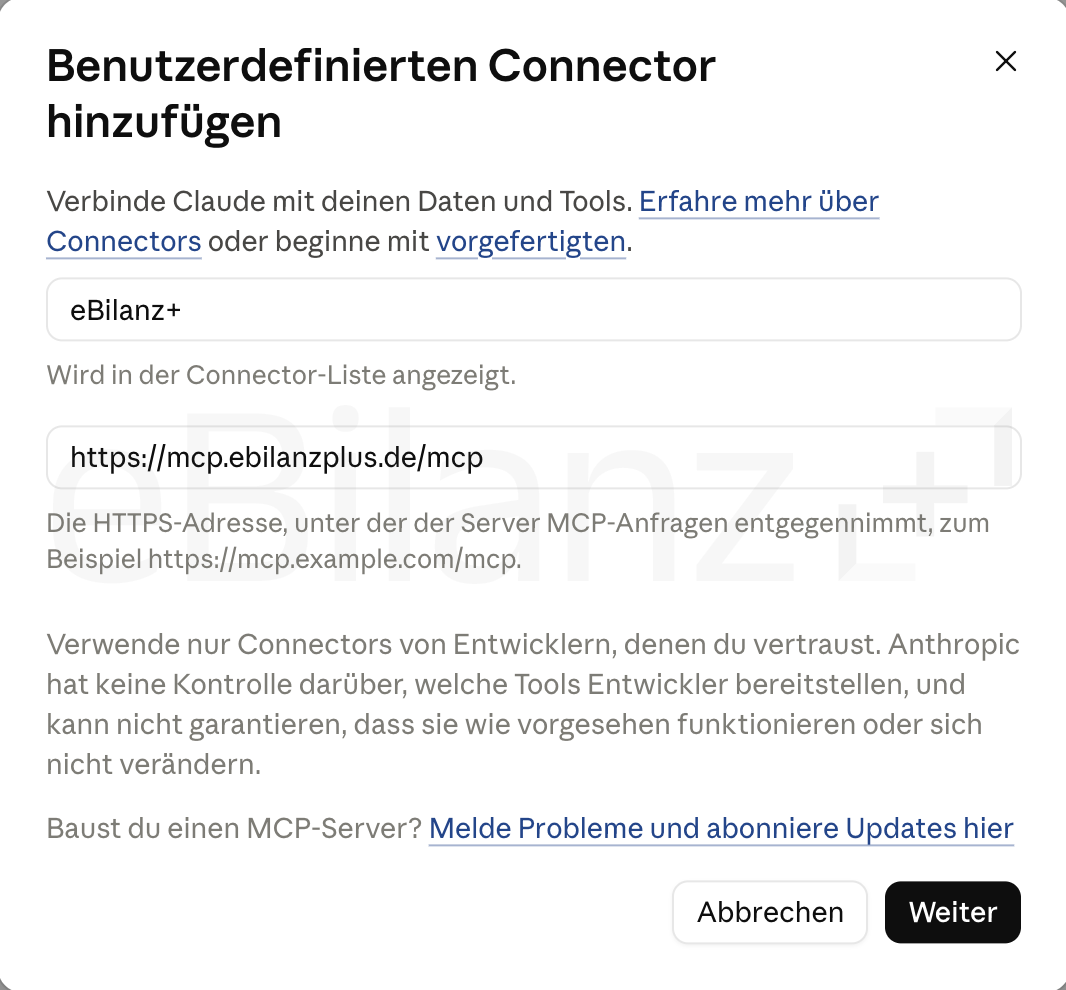
Wählen Sie bei „Authentifizierung“ die Option „Immer erforderlich“. Bei „OAuth-Client“ lassen Sie die empfohlene Option „Anthropics gehostete Client-Metadaten verwenden“ ausgewählt. Zusätzliche Anfrage-Header werden für eBilanz+ nicht benötigt. Klicken Sie anschließend auf „Hinzufügen“.
Gut zu wissen: Da eBilanz+ sensible Mandanten- und Steuerdaten verwaltet, ist „Immer erforderlich" die passende Wahl – so ist sichergestellt, dass sich jeder Nutzer zwingend über OAuth anmelden muss, bevor er auf Tools oder Daten zugreifen kann. Bei „OAuth-Client" reicht die empfohlene Option „Anthropics gehostete Client-Metadaten verwenden" aus – Claude weist sich damit automatisch und sicher bei eBilanz+ aus, ohne dass Sie selbst etwas einrichten müssen.
Klicken Sie auf „Verbinden“. Anschließend öffnet sich die eBilanz+ Anmeldung in Ihrem Browser. Melden Sie sich mit Ihrem eBilanz+ Konto an.
Prüfen Sie auf der Zustimmungsseite, welche Berechtigungen Claude erhalten soll. Soll Claude Daten ausschließlich lesen, beispielsweise für Auswertungen, aktivieren Sie „Nur Lesezugriff“.
Gut zu wissen: Auf der Zustimmungsseite steht immer, woher der Name der Anwendung stammt. Bei bekannten Anbietern wie Claude bürgt deren eigene Domain für den Namen; bei selbst registrierten Anwendungen sehen Sie den Hinweis „Nicht überprüft“. Verbinden Sie eine solche Anwendung nur, wenn Sie sie gerade selbst geöffnet haben.
Klicken Sie auf „Verbinden“. Anschließend werden Sie zurück zu Claude geleitet und können eBilanz+ verwenden.

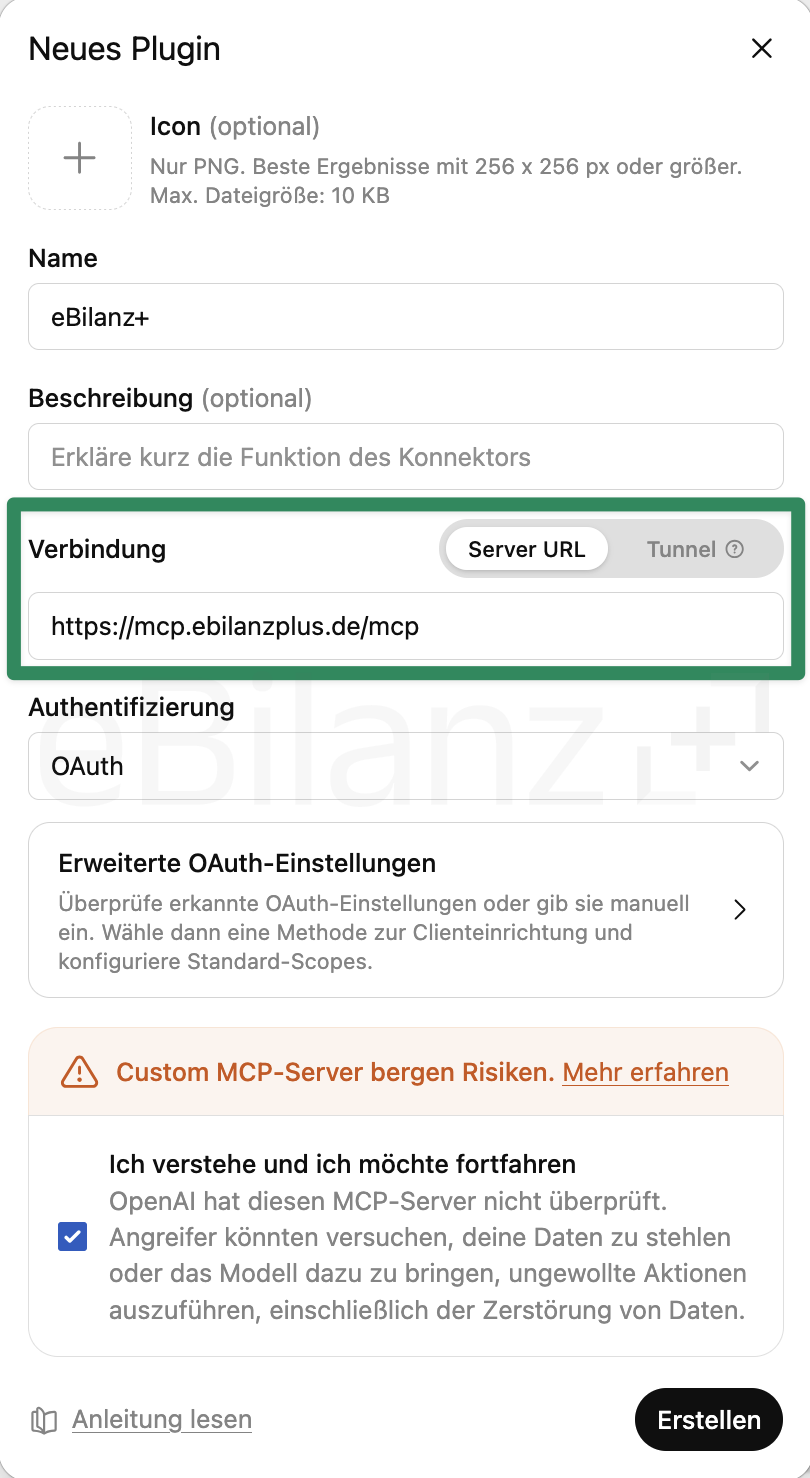
Bitte beachten Sie: Das Übermitteln an ELSTER und das Löschen von Unternehmen oder Vorgängen sind über die Verbindung technisch ausgeschlossen, unabhängig davon, was Sie auswählen. Die Schnittstelle hat für beides keine Funktion, damit Sie nicht versehentlich Daten löschen oder übermitteln.
Jetzt mit KI loslegen
Die Verbindung zu eBilanz+ ist eingerichtet. Sie können Ihrem Assistenten jetzt Aufgaben rund um Ihre E-Bilanz geben.
Für einen ersten Überblick können Sie sich beispielsweise das verbundene eBilanz+ Konto, den Zugriffsumfang und den Zeitpunkt der Verbindung anzeigen lassen:
„Prüfe bitte die Verbindung zu eBilanz+.“
Danach können Sie direkt mit Ihren Daten arbeiten, zum Beispiel:
„Erstelle die E-Bilanz 2025 für meine GmbH aus der angehängten Saldenliste.“
„Analysiere meine Bilanz und erkläre mir die größten Veränderungen zum Vorjahr.“
Ist die E-Bilanz vorbereitet und geprüft, erhalten Sie von Ihrem Assistenten einen Link direkt in Ihr eBilanz+ Konto. Die Übermittlung an das Finanzamt stoßen Sie dort selbst an.
Verbindungen verwalten
In Ihrem Profil bei eBilanz+ unter Schnittstellen → KI-Assistenten sehen Sie alle verbundenen Anwendungen mit Name, Zugriffsumfang (Voll- oder Lesezugriff), Verbindungszeitpunkt und letzter Nutzung. Dort finden Sie auch:
- Trennen: Ein Klick beendet die Verbindung sofort. Die Anwendung verliert den Zugriff, und Sie müssen eine erneute Verbindung wieder bestätigen.
- Aktivitätsprotokoll: eBilanz+ protokolliert jede Aktion Ihres Assistenten, auch abgelehnte Anfragen. So sehen Sie jederzeit, was Ihr Assistent in Ihrem Konto getan hat. Das Protokoll bleibt auch nach dem Trennen einsehbar.
Datenschutz und Eigenverantwortung
Wenn Sie einen KI-Assistenten mit eBilanz+ nutzen, fließen Ihre Unternehmens- und Buchhaltungsdaten an den Anbieter dieses Assistenten, also etwa an Anthropic, OpenAI oder Google. Diese Verbindung stellen Sie mit Ihrer Zustimmung selbst her, und sie erfolgt in Ihrer eigenen Verantwortung: Sie sind für die datenschutzrechtliche Bewertung dieser Übermittlung verantwortlich, einschließlich der Frage, ob Sie mit Ihrem KI-Anbieter eine Vereinbarung zur Auftragsverarbeitung benötigen. eBilanz+ übermittelt von sich aus keine Daten an KI-Anbieter.
Bitte beachten Sie: Bei kostenlosen KI-Tarifen behalten sich viele Anbieter vor, Ihre Eingaben zum Training ihrer KI-Modelle zu verwenden, also auch übermittelte Buchhaltungs- und Steuerdaten. Prüfen Sie vor der Verbindung die Datenschutzbestimmungen Ihres KI-Anbieters und Ihres konkreten Tarifs, und verlassen Sie sich nicht auf die Standardeinstellungen. Bezahl- und Business-Tarife schließen die Trainingsnutzung häufig aus oder bieten eine Abwahlmöglichkeit.
Ein paar Empfehlungen aus der Praxis:
- Wählen Sie Nur Lesezugriff, wenn Ihr Assistent nur auswerten und nichts ändern soll.
- Nutzen Sie für Buchhaltungsdaten einen Bezahl- oder Business-Tarif Ihres KI-Anbieters mit vertraglich geregelter Datenverarbeitung.
- Trennen Sie Verbindungen, die Sie nicht mehr verwenden.
- Werfen Sie gelegentlich einen Blick ins Aktivitätsprotokoll.
Hinweis: Weitere Informationen zur Verarbeitung Ihrer Daten durch eBilanz+ finden Sie in unserer Datenschutzerklärung. Fragen zur Datenverarbeitung durch Ihren KI-Anbieter beantwortet ausschließlich dessen eigene Datenschutzerklärung.
Häufige Probleme
Mein Assistent findet keine eBilanz+ Funktionen
Mein Assistent findet keine eBilanz+ Funktionen
Prüfen Sie, ob die Adresse exakt https://mcp.ebilanzplus.de/mcp lautet, und starten Sie die Anwendung nach Änderungen vollständig neu. Öffnet sich beim Verbinden kein Browserfenster, blockiert möglicherweise ein Popup-Blocker die Anmeldung.
Beim Verbinden erscheint keine Anmeldeseite
Beim Verbinden erscheint keine Anmeldeseite
Die Anmeldung öffnet sich in Ihrem Standard-Browser. Prüfen Sie, ob dort ein Fenster im Hintergrund wartet und ob Sie in einem anderen Browser bereits bei eBilanz+ angemeldet sind.
Mein Assistent sieht nur wenige Funktionen
Mein Assistent sieht nur wenige Funktionen
Vermutlich haben Sie die Verbindung mit „Nur Lesezugriff“ hergestellt; dann sind alle ändernden Funktionen ausgeblendet. Trennen Sie die Verbindung in Ihrem Profil bei eBilanz+ unter Schnittstellen → KI-Assistenten und verbinden Sie neu, diesmal ohne das Häkchen.
Die Verbindung funktioniert plötzlich nicht mehr
Die Verbindung funktioniert plötzlich nicht mehr
Wahrscheinlich wurde die Verbindung in Ihrem Profil getrennt. Verbinden Sie einfach neu; Ihr Assistent führt Sie wieder durch Anmeldung und Zustimmung.
Kann mein Assistent versehentlich etwas an das Finanzamt übermitteln?
Kann mein Assistent versehentlich etwas an das Finanzamt übermitteln?
Nein. Für die Übermittlung gibt es in der Schnittstelle keine Funktion, unabhängig vom gewählten Zugriffsumfang. Ihr Assistent bereitet die E-Bilanz vor und prüft sie. Die Abgabe führen Sie selbst in Ihrem eBilanz+ Konto durch, mit Ihrem eigenen ELSTER-Zertifikat.